Publié le 18 septembre 2026 - Modifié le 8 septembre 2026
L’essentiel à retenir
Un site WordPress lent, c’est une boutique dont la porte grince : vos visiteurs repartent avant même d’avoir vu ce que vous proposez. Chaque seconde de chargement supplémentaire augmente le taux de rebond et fait reculer vos conversions.
Depuis 2021, Google intègre les Core Web Vitals dans ses signaux de classement. Optimiser la vitesse de votre WordPress n’est donc plus un luxe réservé aux développeurs : c’est un levier SEO et commercial à activer d’urgence.
Dans ce guide, nous passons en revue les optimisations accessibles (images, cache, extensions) et les actions plus techniques (thème, base de données, serveur) pour améliorer durablement la rapidité de votre site WordPress.

Avant de modifier quoi que ce soit, il est indispensable de connaître votre point de départ. Un audit de performance vous évite de travailler à l’aveugle et donne des indicateurs mesurables pour évaluer vos progrès.
Lancez un test sur PageSpeed Insights (l’outil officiel de Google), GTmetrix ou WebPageTest afin de noter ces trois métriques qui serviront de référence tout au long de votre optimisation :
Ces trois indicateurs constituent vos KPIs jusqu’à votre prochain audit. Conservez les captures d’écran ou simplement vos données pour pouvoir comparer « avant / après ».
Si vous souhaitez aller plus loin dans la mesure de vos performances web, notre article sur les KPI d’un site internet vous aidera à structurer votre suivi.
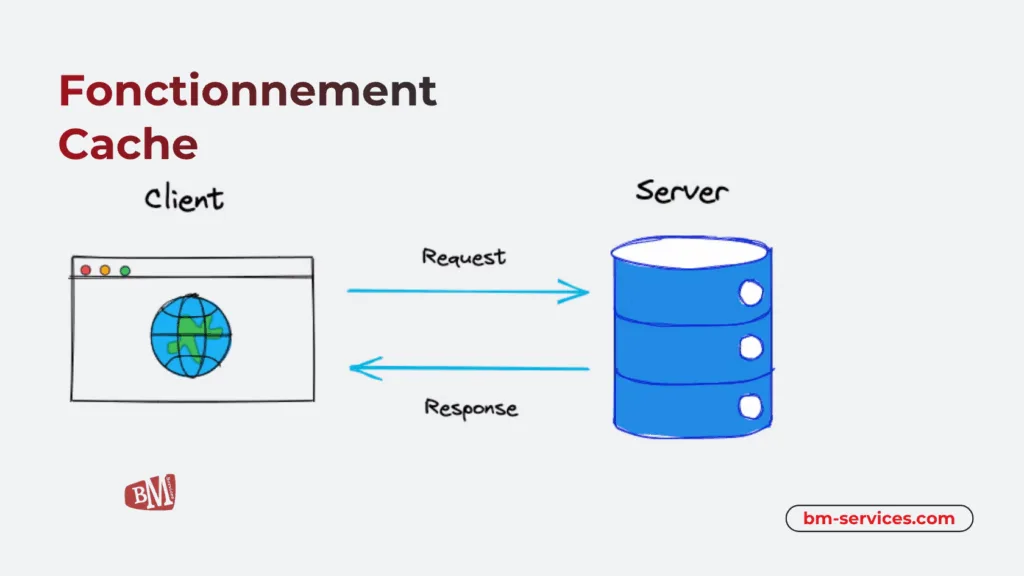
Le cache est la première optimisation à mettre en place sur tout site WordPress.
Son principe est simple : plutôt que de recalculer chaque page à chaque visite, le serveur stocke une version statique et la sert directement. Le résultat est une réduction drastique du temps de chargement.
Plusieurs extensions de cache existent sur le marché : WP Rocket (payant, très simple d’utilisation), W3 Total Cache (gratuit, plus technique), ou encore LiteSpeed Cache (idéal si votre hébergeur utilise le serveur LiteSpeed). Quel que soit votre choix, activez les options suivantes :
Conseil : ne purgez le cache que lorsque cela est nécessaire (mise à jour, modification de contenu ou de style). Le vider compulsivement revient à annuler son effet et à dégrader les performances du site.
La concaténation regroupe plusieurs fichiers CSS ou JavaScript en un seul, ce qui réduit le nombre de requêtes HTTP. La minification supprime les espaces, commentaires et caractères inutiles pour alléger le poids des fichiers.
La plupart des plugins de cache intègrent ces fonctions. Attention cependant : certains constructeurs de pages comme Elementor ou Divi peuvent mal réagir si l’ordre des scripts est modifié. Testez toujours en navigation privée après avoir activé ces options.

Les images représentent souvent plus de la moitié du poids total d’une page web. C’est donc le premier poste d’optimisation, et celui qui produit les résultats les plus visibles.
Une image affichée en 800 pixels de large sur votre page n’a pas besoin d’être uploadée en 2 400 pixels. Redimensionnez-la avant de la téléverser dans votre médiathèque WordPress. C’est un geste simple qui peut diviser le poids du fichier par trois.
Pour les photographies, un taux de compression JPEG à 80 % offre un bon compromis entre qualité et poids. Réservez le format PNG aux visuels qui nécessitent de la transparence (logos, icônes).
Le format WebP offre en moyenne 30 % de gain de poids par rapport au JPEG, à qualité visuelle équivalente. Activez la conversion automatique via une extension comme ShortPixel ou WebP Express. Vos images existantes seront converties à la volée et servies au format optimal selon le navigateur du visiteur.
Le lazy loading (chargement différé) est natif depuis WordPress 5.5 : les images situées hors de l’écran ne sont chargées que lorsque l’utilisateur fait défiler la page. Pour éviter les problèmes de CLS (décalage visuel), pensez à toujours renseigner les attributs width et height sur vos balises <img>.
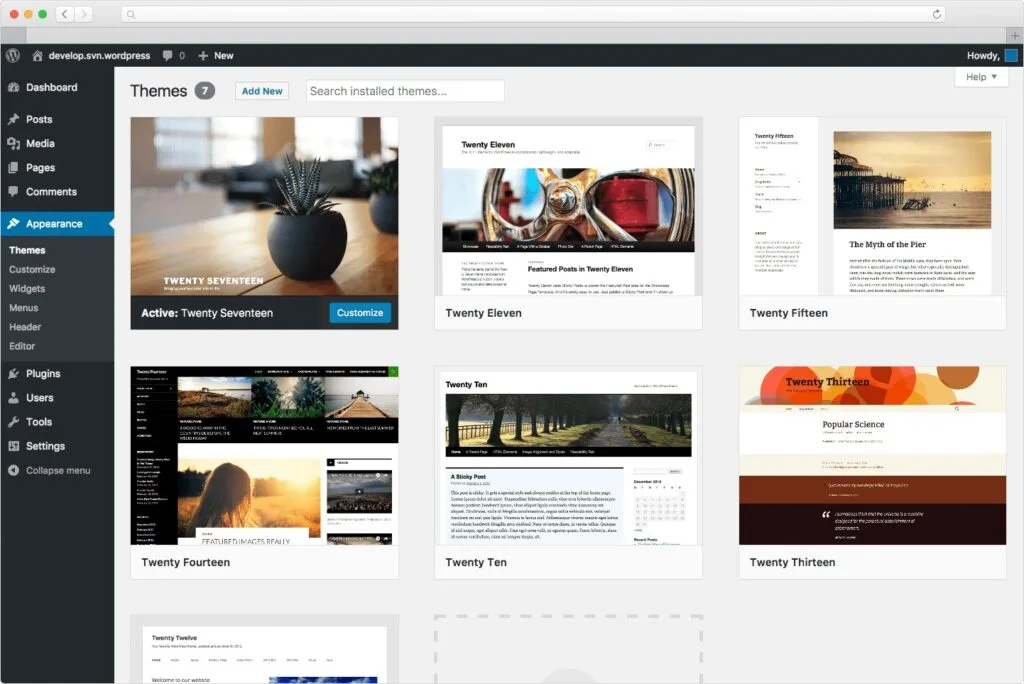
Même avec un cache performant et des images optimisées, un thème surchargé en JavaScript et en CSS peut plomber vos scores. Voici les leviers principaux.
Chaque script chargé sur une page mobilise le navigateur et retarde la réactivité. Quelques actions concrètes :
Les polices personnalisées sont un facteur fréquent de ralentissement, surtout lorsqu’elles sont mal configurées. Voici les bonnes pratiques :
Avec le temps, de nombreux fichiers CSS s’accumulent sans être réellement utilisés sur chaque page. Des extensions comme Asset CleanUp ou Perfmatters permettent de désactiver les styles et scripts inutiles page par page.
Un exemple courant : le fichier dashicons.css est chargé sur le front-end par défaut, alors qu’il n’est utile que pour la barre d’administration. Désactivez-le pour vos visiteurs et vous gagnez une requête HTTP inutile.
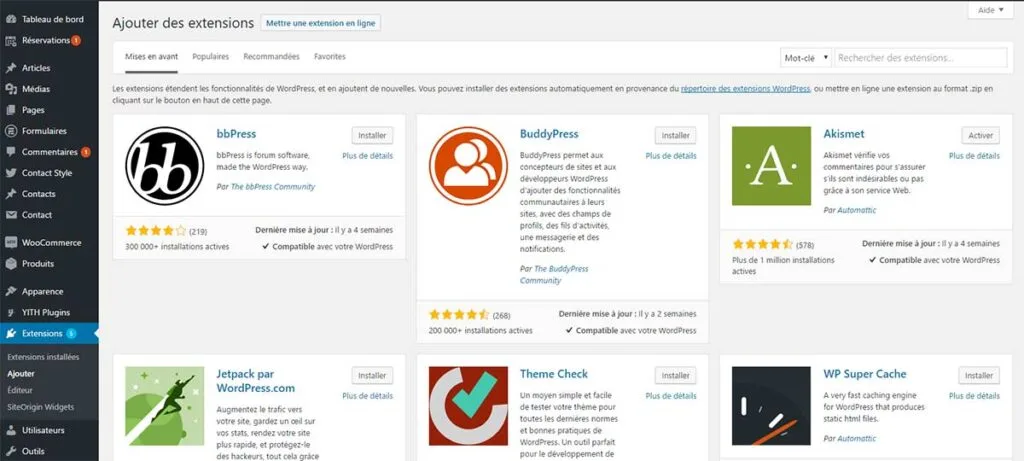
Chaque extension active sur votre site WordPress ajoute des hooks, des requêtes SQL et des fichiers CSS/JS à charger. Même désactivée, une extension conserve ses données en base. Le ménage régulier de vos extensions est une habitude indispensable.
Une extension défaillante peut d’ailleurs provoquer une erreur 500 sur votre site. Si vous rencontrez ce type de problème, notre guide dédié vous aidera à le résoudre rapidement.

Avec le temps, la base de données WordPress accumule des données inutiles : révisions d’articles, commentaires spam, transients expirés, données orphelines dans wp_options et wp_postmeta. Tout cela ralentit les requêtes SQL et, par ricochet, le temps de génération de vos pages.
Vous pouvez procéder manuellement en SQL (après avoir réalisé une sauvegarde complète de votre base de données) :
 DELETE pm
 FROM wp_postmeta pm
 INNER JOIN wp_posts p ON pm.post_id = p.ID
 WHERE p.post_type = 'revision';

 DELETE FROM wp_posts
 WHERE post_type = 'revision';

 DELETE FROM wp_comments
 WHERE comment_approved = 'spam';

 OPTIMIZE TABLE wp_posts, wp_postmeta, wp_options;
La première requête supprime les métadonnées associées aux révisions avant de supprimer les révisions elles-mêmes, évitant ainsi la création de données orphelines dans wp_postmeta.
Si vous préférez une interface visuelle, des extensions comme WP-Optimize ou Advanced Database Cleaner permettent d’effectuer ces opérations, ainsi que le nettoyage des métadonnées orphelines, en quelques clics.
Par défaut, WordPress conserve un nombre illimité de révisions pour chaque article. Sur un blog actif, cela peut représenter des milliers d’entrées inutiles en base. Ajoutez cette ligne dans votre fichier wp-config.php pour limiter les révisions à trois par article :
define('WP_POST_REVISIONS', 3);Si vous utilisez un constructeur de pages (Elementor, Divi, Beaver Builder), l’éditeur Gutenberg charge des ressources supplémentaires sans être utilisé. Vous pouvez le désactiver proprement avec un filtre dans votre fichier functions.php :
add_filter('use_block_editor_for_post', '__return_false');
Les optimisations côté code et contenu ne suffisent pas si l’infrastructure sous-jacente est inadaptée. L’hébergement est la fondation sur laquelle repose tout le reste.
PHP 8.2 et les versions supérieures offrent des gains de performance de 20 à 30 % par rapport à PHP 7.4. Vérifiez la version utilisée par votre hébergeur et demandez une mise à jour si nécessaire. La plupart des hébergeurs proposent cette option depuis leur panneau de configuration.
Un CDN (Content Delivery Network) réplique vos fichiers statiques (images, CSS, JS) sur des serveurs répartis dans le monde entier. Le visiteur est servi depuis le nœud le plus proche, ce qui réduit la latence. Cloudflare APO est une option populaire pour WordPress car il met en cache le HTML dynamique en plus des fichiers statiques.
Si votre hébergeur le propose, activez un système d’object cache comme Redis ou Memcached. Ces outils stockent en mémoire vive les résultats des requêtes répétitives, ce qui accélère considérablement la génération des pages. L’extension Redis Object Cache facilite l’intégration côté WordPress.
Si votre site souffre de problèmes de performance structurels liés à l’hébergement ou à l’architecture, il est peut-être temps d’envisager une refonte complète de votre site web pour repartir sur des bases solides.
Optimiser un site WordPress, c’est un peu comme entretenir une voiture : plus vous attendez, plus les problèmes s’accumulent et plus la facture augmente. La bonne nouvelle, c’est que la majorité des actions présentées dans ce guide sont accessibles et produisent des résultats mesurables rapidement.
Notre recommandation : mettez en place un audit trimestriel de vos trois métriques clés (LCP, CLS, INP). Automatisez ce qui peut l’être (conversion WebP, lazy loading, cache) et traitez les problèmes dès qu’ils apparaissent. Vos visiteurs profiteront d’une expérience fluide, et votre référencement naturel s’en portera d’autant mieux.
Vous souhaitez être accompagné dans l’optimisation de votre site WordPress ? Notre équipe est là pour vous aider à identifier les leviers prioritaires et à mettre en œuvre les solutions adaptées à votre situation.
Pour optimiser les vitesse de chargement de votre site WordPress, vous pouvez agir sur les principaux leviers de performance comme le cache, les images et l’hébergement.
En général, un site WordPress devient lent lorsqu’il accumule des éléments lourds ou mal optimisés. Cela peut être dû à des images trop volumineuses, à un nombre excessif de plugins ou à des conflits entre eux, à un thème mal conçu ou encore à un serveur peu performant.
L’idéal est de vérifier les performances régulièrement, environ tous les trois mois. Cela permet de détecter rapidement les problèmes et d’éviter une dégradation progressive.
La vitesse d’un site se mesure avec des outils comme Google PageSpeed Insights ou GTmetrix. Ils permettent d’identifier les points faibles et de suivre les améliorations.
Le choix du plugin dépend surtout de votre environnement. WP Rocket est réputé pour sa simplicité, tandis que LiteSpeed Cache offre d’excellentes performances sur un serveur compatible. L’essentiel reste de bien configurer plugin et vous assez qu’il n’y a aucun conflit.
Depuis août 2026, le fonctionnement de Claude a changé sur un point qui concerne directement…
Tout comprendre sur le GEO (Generative Engine Optimization) : définition, différences avec le SEO, leviers…
Sécurisez votre boutique PrestaShop contre le piratage : modules fiables, mises à jour, bonnes pratiques…