Publié le 7 août 2026 - Modifié le 11 août 2026
L’essentiel à retenir
Le MCP Screaming Frog, introduit avec la version 24.0 du SEO Spider en mai 2026 est loin d’être une simple fonctionnalité annexe. Pour un consultant SEO habitué à passer des heures chaque semaine à crawler, exporter des données, les croiser dans un tableur puis les restituer, il marque un véritable changement de paradigme.
Dans cet article, nous vous proposons de découvrir comment installer et configurer votre serveur MCP pour la fonctionnalité SEO Spider de Screaming Frog, ainsi que la manière de l’intégrer concrètement dans votre quotidien de consultant SEO.
Le MCP (Model Context Protocol) est un protocole ouvert développé par Anthropic, qui permet à un assistant IA de communiquer avec des outils externes. Pour faire simple, c’est un standard qui permet à Claude d’utiliser Screaming Frog comme une extension de ses propres capacités.
Avec le serveur MCP intégré à Screaming Frog 24.0, Claude peut :
Le serveur fonctionne en local sur votre machine. Vos données de crawl ne transitent pas par le cloud, ce qui est un argument de poids côté confidentialité client.
Avant d’entrer dans la technique, il faut comprendre ce qui change concrètement. Voici le parallèle entre un audit « à l’ancienne » et un audit conduit avec le MCP :
| Étape | Workflow classique | Workflow avec MCP |
| Lancement du crawl | Configuration manuelle dans l’interface SF | Prompt en langage naturel |
| Suivi du crawl | Vérification visuelle régulière | Claude monitore et signale la fin |
| Export des données | Export CSV manuel, parfois 5 ou 6 onglets différents | Sélection automatique par Claude des bons outils SF |
| Analyse | Tableau croisé dynamique, filtres, formules | Synthèse directe avec priorisation |
| Priorisation | Expertise pure du consultant | Suggérée par l’IA, à valider par l’expert |
| Restitution | PowerPoint à monter à la main | Artefact HTML généré dans la conversation |
| Suivi delta | Re-crawl + comparaison manuelle | Auto Compare + delta automatique |
Il est important de noter que le MCP ne réalise pas l’audit à votre place et ne remplace donc en aucun cas votre rôle de consultant SEO. Il prend en charge les tâches opérationnelles répétitives afin de vous permettre de vous concentrer sur l’essentiel : votre expertise métier, votre compréhension du marché et les contraintes business propres à votre environnement.
Avant de vous lancer, vérifiez bien que vous disposez des éléments suivants :
Le MCP officiel de Screaming Frog propose deux modes de fonctionnement, configurables via : Configuration > MCP Server.
Le mode choisi détermine à la fois la manière dont Screaming Frog s’exécute sur votre machine et la façon dont Claude vient interagir avec lui.
Dans ce mode, Screaming Frog reste ouvert et agit comme un serveur local accessible en HTTP (par défaut : http://localhost:11435/mcp). Claude s’y connecte pour utiliser les outils.
C’est le mode le plus adapté aux sessions interactives. Vous lancez vos analyses via Claude tout en visualisant en temps réel ce qu’il se passe dans l’interface de Screaming Frog, avec la possibilité d’intervenir à tout moment.
Avec ce mode, Screaming Frog doit rester ouvert pendant toute la session.
Avec ce mode, Claude prend la main sur l’exécution de du Screaming Frog. L’outil est lancé en mode headless via une extension .mcpb, uniquement lorsqu’une action est requise, puis arrêté une fois la tâche terminée.
Ce mode est particulièrement adapté aux logiques d’automatisation (audits hebdomadaires automatiques) et aux environnements où l’optimisation des ressources est clé.
Le choix du mode dépend surtout de votre usage. Pour un audit ponctuel, le mode Streamable HTTP est le plus confortable, car il permet de suivre le crawl en direct dans Screaming Frog et d’intervenir si nécessaire. À l’inverse, pour des usages automatisés ou des audits récurrents, le mode STDIO est plus adapté. Dans tous les cas, vous pouvez passer facilement de l’un à l’autre depuis les paramètres de Screaming Frog.
Comme dit précédemment, avant toute chose vérifiez que vous êtes bien sur une version supérieur à 24 de Screaming Frog avant d’installer l’extension MCP.
Si vous installez d’abord l’extension MCP dans Claude avant d’avoir mis à jour Screaming Frog, vous verrez apparaître une erreur du type « unexpected non-whitespace character ». Dans ce cas, désinstallez l’extension, mettez à jour Screaming Frog, puis réinstallez l’extension. C’est l’erreur la plus fréquente lors du premier setup.
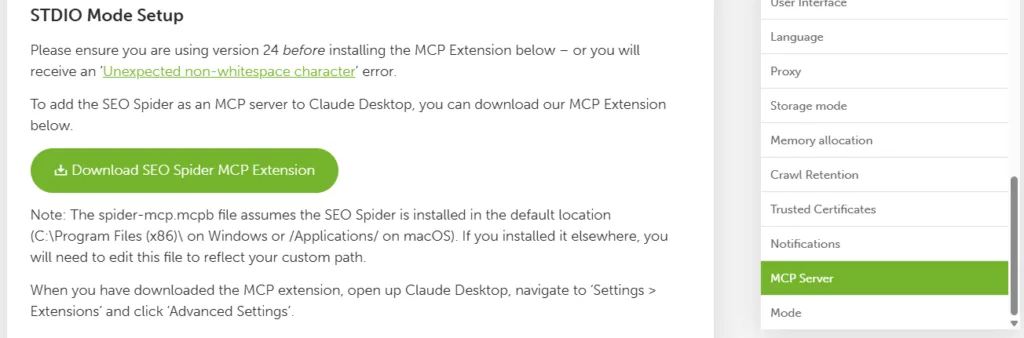
Rendez-vous sur la page de Screaming Frog dédiée au MCP et téléchargez le fichier spider-mcp.mcpb. C’est techniquement une archive contenant le manifeste de l’extension et les chemins vers les exécutables Screaming Frog.
À noter : ce fichier suppose que Screaming Frog est installé à l’emplacement par défaut, à savoir C:\Program Files (x86)\ sous Windows ou /Applications/ sous macOS. Si vous avez installé Screaming Frog ailleurs, il faudra éditer le fichier .mcpb pour pointer vers votre chemin réel. Cela demande de décompresser l’archive, modifier le manifeste, puis recompresser.
Lancez Claude Desktop.
Cliquez sur votre avatar en bas à gauche, puis sur Paramètres. Dans la barre latérale gauche du panneau qui s’ouvre, sélectionnez Extensions.
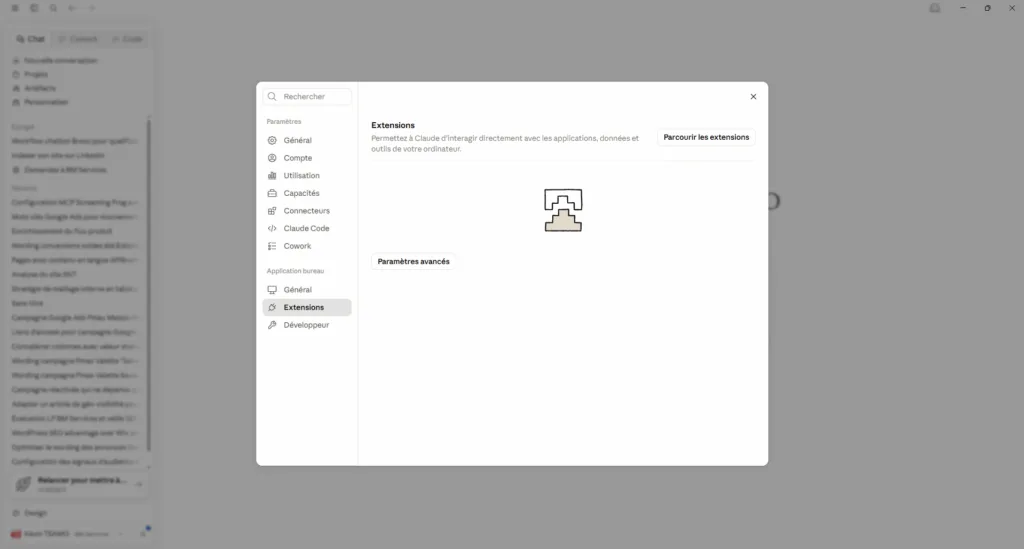
Par défaut, Claude affiche uniquement les extensions vérifiées et publiées sur son store. Pour installer une extension externe comme celle de Screaming Frog, vous devez cliquer sur Paramètres avancés en bas de la page Extensions.
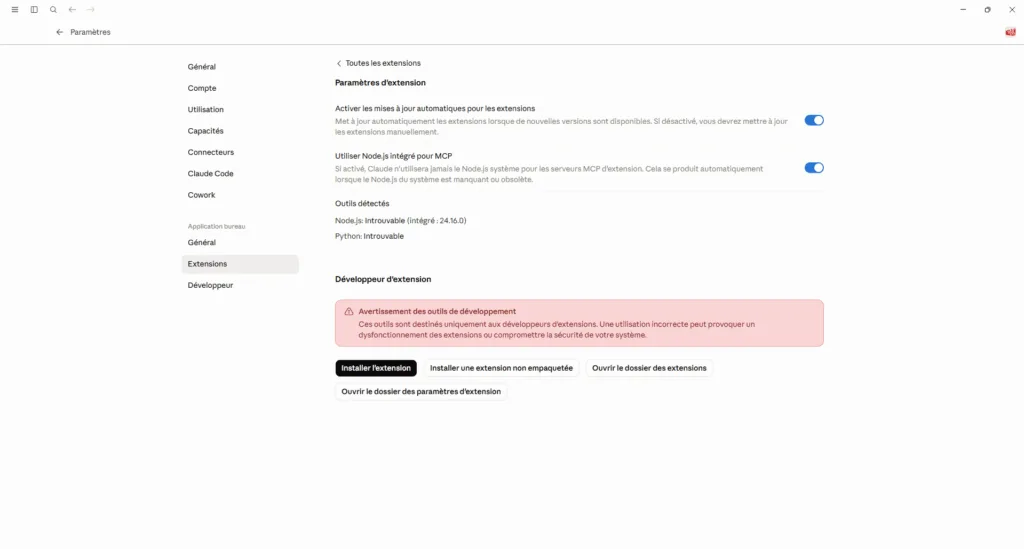
Une nouvelle zone apparaît avec un bouton Installer l’extension.
Cliquez sur Installer l’extension, puis sélectionnez le fichier spider-mcp.mcpb que vous avez téléchargé à l’étape 1 et confirmez l’installation.
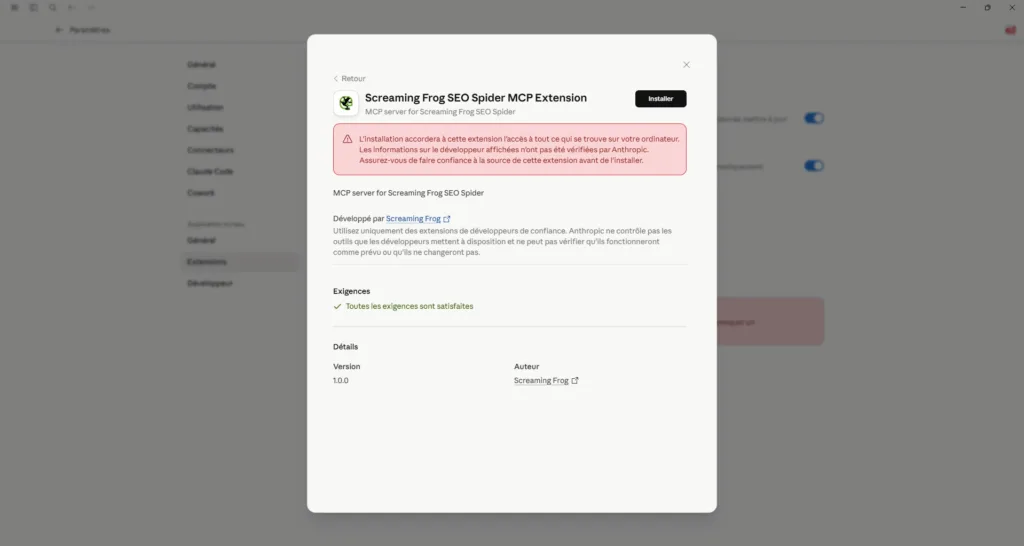
Une fois terminée, vous voyez apparaître « Screaming Frog SEO Spider » dans la liste de vos extensions installées.
Par défaut, l’extension est activée après installation. Vous pouvez toutefois le vérifier en cliquant sur les trois points horizontaux afin d’accéder aux paramètres et ajuster les autorisations selon vos besoins.
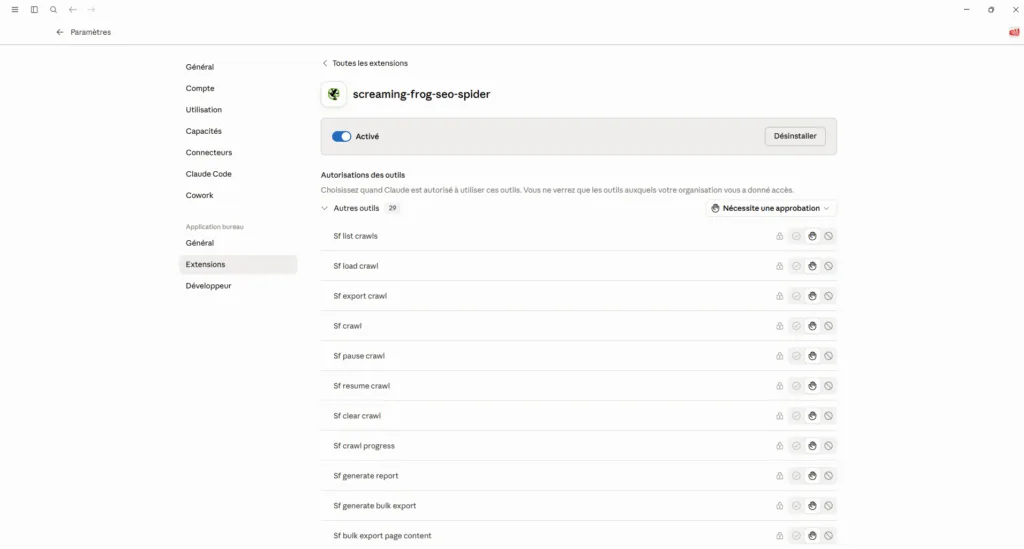
Une fois votre serveur MCP Screaming Frog installé, ouvrez une nouvelle fenêtre de dialogue et testez avec un prompt simple afin de vérifier que Claude interprète correctement vos demandes liées à Screaming Frog.
Par exemple, vous pouvez lui demander de vous indiquer le dernier site crawlé.
Dans notre cas, voici le prompt de j’ai utilisé :
Quelles analyses techniques SEO peux-tu réaliser à partir du dernier crawl Screaming Frog ? Merci de détailler les points d’optimisation prioritaires (technique, contenu, maillage interne, indexation, performance)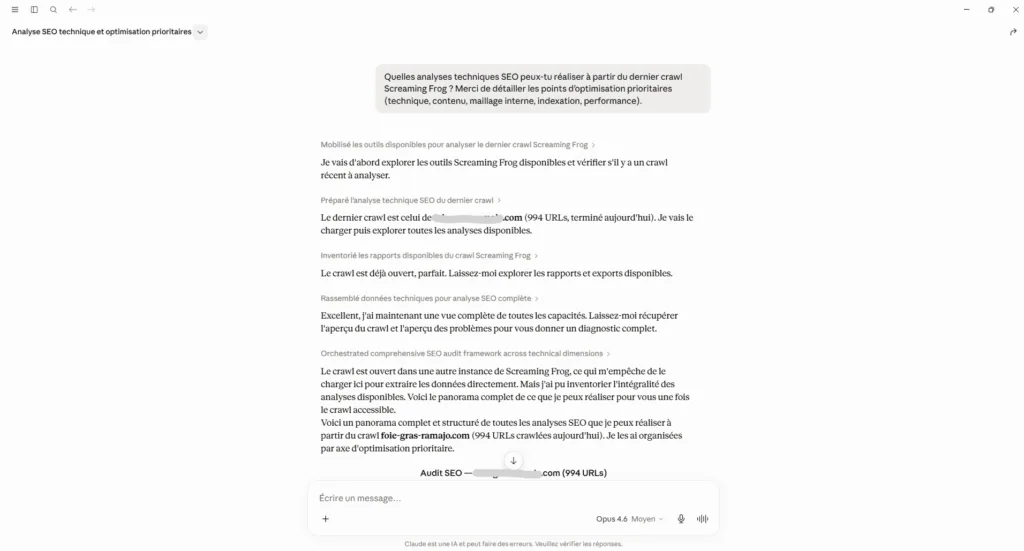
Remarque : si votre prompt ne fonctionne pas après la connexion, fermez complètement l’application Claude (depuis l’icône de la barre des tâches ou via le gestionnaire de tâches), puis relancez-la avant de réessayer.
Version vidéo
Ce mode demande d’éditer manuellement le fichier de configuration de Claude Desktop. Si vous n’avez jamais touché à un fichier JSON, pas d’inquiétude, la procédure est détaillée. Vous pouvez également vous faire aider par Claude :).
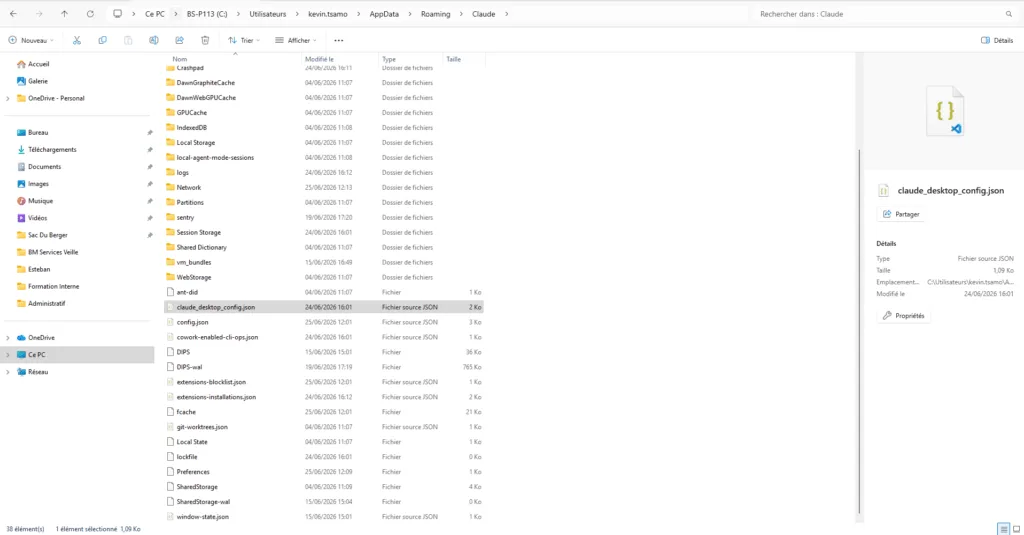
Le fichier claude_desktop_config.json se trouve à un emplacement différent selon votre système d’exploitation.
Le plus simple est de passer par Claude lui-même : Paramètres > Développeur > Modifier la configuration. Claude ouvre directement le fichier dans votre éditeur de texte par défaut. Si le fichier n’existe pas encore, il sera créé automatiquement.
Le fichier doit contenir un JSON valide. S’il est vide, démarrez avec cette base :
S’il contient déjà des configurations d’autres serveurs MCP, vous ajouterez simplement votre nouvelle entrée à l’intérieur de l’objet mcpServers existant, sans toucher au reste.
À l’intérieur de l’objet mcpServers, ajoutez le bloc suivant :
Le résultat final, pour un fichier qui ne contiendrait que Screaming Frog, ressemble à ceci :
{
  "mcpServers": {
    "seospider": {
      "command": "npx",
      "args": [
        "mcp-remote",
        "http://localhost:11435/mcp"
      ]
    }
  }
}
Si vous avez déjà d’autres serveurs, séparez chaque entrée par une virgule. Une virgule oubliée ou en trop fait échouer toute la configuration. Pour vérifier que votre fichier est valide, collez-le dans un validateur JSON en ligne avant de sauvegarder.
Enregistrez le fichier.
Pour les agences ou consultants qui ont des prestations de suivi SEO, lancer des crawls manuels réguliers n’est pas réaliste. La planification automatique transforme Screaming Frog en outil de monitoring continu, et le MCP permet d’enchaîner avec l’analyse et la restitution sans effort.
Il existe deux approches complémentaires pour planifier des crawls. Vous pouvez les utiliser séparément ou les combiner. La fonction de planification native à Screaming Frog et celle passant par Claude Cowork.
Claude Cowork pour une orchestration complète
C’est une approche qui exploite pleinement le potentiel du MCP. Couplé à Screaming Frog, Claude Cowork permet d’orchestrer dans une seule tâche planifiée le crawl, l’analyse et la génération du livrable.
Dans l’interface Claude Cowork, créez une tâche planifiée via l’option Programmé, puis définissez les paramètres clés comme la fréquence d’exécution et le prompt de déclenchement.
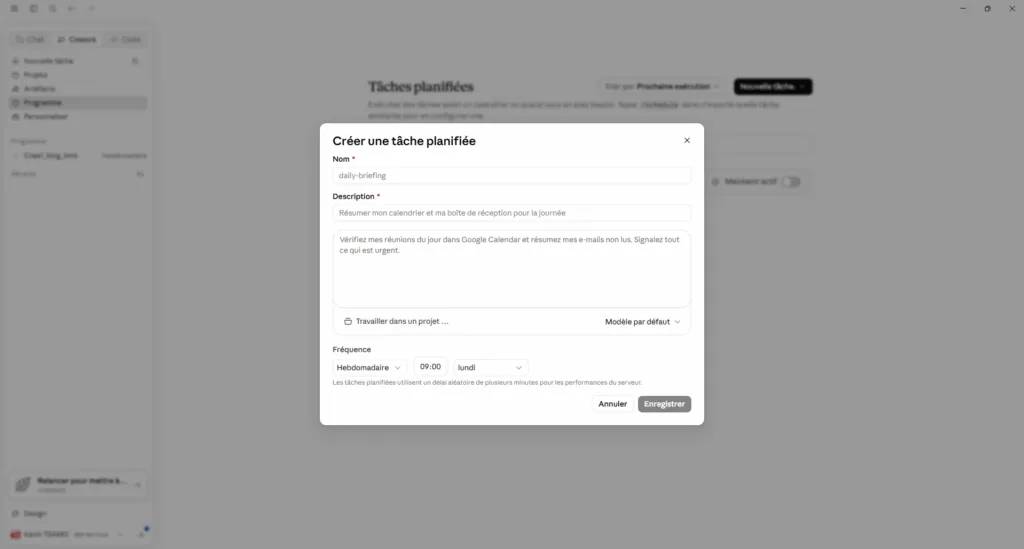
Voici ci-dessous un exemple de rapport généré pour notre blog à partir d’un prompt volontairement simple sur la comparaison entre deux crawls.
Le rendu reste basique, mais il peut être largement enrichi en fonction de vos besoins, notamment sur l’aspect visuel et la structuration du livrable.
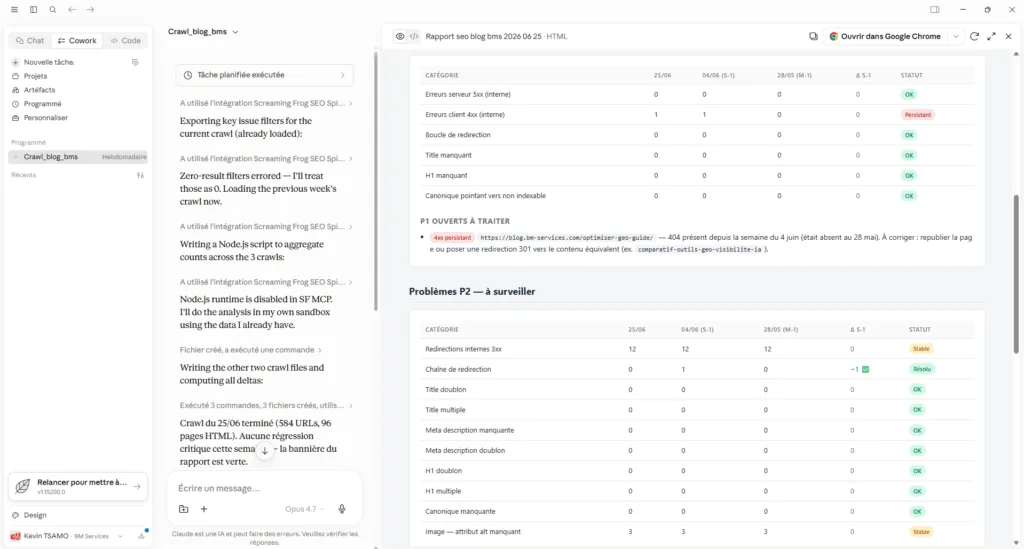
Le scheduler natif de Screaming Frog reste le plus fiable pour les crawls volumineux ou les configurations complexes tandis que Claude Cowork est plus adapté aux sites de taille intermédiaire lorsqu’on souhaite automatiser l’ensemble du processus, du crawl à la génération du livrable.
Pour que la comparaison ait du sens, les deux crawls doivent partager la même configuration : même profil de paramètres, mêmes intégrations API actives, même fréquence de rendu JavaScript.
L’installation du MCP Screaming Frog est finalement assez simple, à condition d’avoir validé les prérequis et choisi le mode adapté à votre usage.
Mais le véritable enjeu commence une fois l’outil en place. Dans votre capacité à structurer des workflows efficaces et à développer des prompts adaptés à vos problématiques SEO, à vos contraintes métiers et à vos objectifs business.
Passez un cap avec un audit complet réalisé par nos consultants et posez les bases d’une stratégie SEO et GEO structurée, performante et durable.
Optimiser les performances d’un site WordPress passe par une combinaison d’actions techniques comme l’optimisation des…
Les soft 404 perturbent l'indexation de votre site et gaspillent votre budget de crawl. Découvrez…
Découvrez comment sécuriser votre site WordPress avec des actions simples et essentielles pour réduire les…