Publié le 5 novembre 2026
En bref
Vous vendez déjà en ligne et un nouveau projet se profile ? Qu’il s’agisse d’une version B2B, d’une déclinaison internationale, d’une seconde marque ou d’un outlet de déstockage, la question se pose immanquablement : faut-il créer une nouvelle boutique PrestaShop de zéro ou rattacher cette vitrine à votre installation actuelle ?
Depuis la version 1.5, PrestaShop répond à ce besoin grâce au mode multi-boutique. Entièrement native et sans surcoût de licence, cette fonctionnalité peut réduire fortement le temps d’administration de vos sites lorsqu’elle est bien pensée. En revanche, une mauvaise préparation vous exposera à des contraintes techniques rigides dont l’interface ne pardonne pas l’approximation.
Ce guide vous accompagne pas à pas : ce que fait réellement le multi-boutique, les arbitrages indispensables avant de cliquer, la configuration en 5 étapes, ainsi que les points de vigilance incontournables en matière de SEO et de maintenance.
Le multiboutique permet de piloter plusieurs front-offices depuis un seul back-office, sur une seule installation et une seule base de données. Chaque boutique dispose de son nom, de son URL, de son thème, de son catalogue et de ses prix ; vous n’administrez qu’un seul PrestaShop.
La documentation officielle cite quatre usages types, que l’on retrouve sur le terrain :
Le point clé à retenir : le multiboutique mutualise le socle (produits, stock, commandes, back-office) et personnalise la surface (vitrine, prix, contenus). Dès qu’un projet demande deux socles réellement différents, il sort du cadre.
Si la configuration technique ne prend qu’une heure, la phase de cadrage conditionne la gestion de votre site pour les années à venir. Quatre choix stratégiques doivent être arrêtés avant même d’ouvrir le back-office.
C’est la question structurante, car ces trois options se règlent à la création du groupe de boutiques et ne se désactivent plus ensuite. Un compte client unique entre votre site grand public et votre site pro est confortable ; il suppose aussi d’accepter que les deux univers se parlent.
Un groupe rassemble des boutiques qui partagent des données. Deux groupes ne partagent jamais rien entre eux. Règle simple : un groupe par ensemble cohérent (par exemple un groupe « France » et un groupe « Export »), une boutique par vitrine.
Domaine dédié, sous-domaine ou sous-dossier : le choix a des conséquences SEO et techniques directes. Un domaine par pays reste la solution la plus lisible pour les moteurs ; un sous-dossier est le plus simple à héberger.
Toutes les boutiques tapent dans la même base de données et sur le même serveur. Multiplier les vitrines multiplie le trafic, les caches et les crons sur une seule machine. Un hébergement mutualisé d’entrée de gamme atteint vite ses limites.
Si vos réponses pointent vers deux catalogues sans recouvrement, deux équipes autonomes et deux calendriers de mise à jour, deux installations séparées coûteront moins cher à exploiter qu’un multiboutique mal taillé.
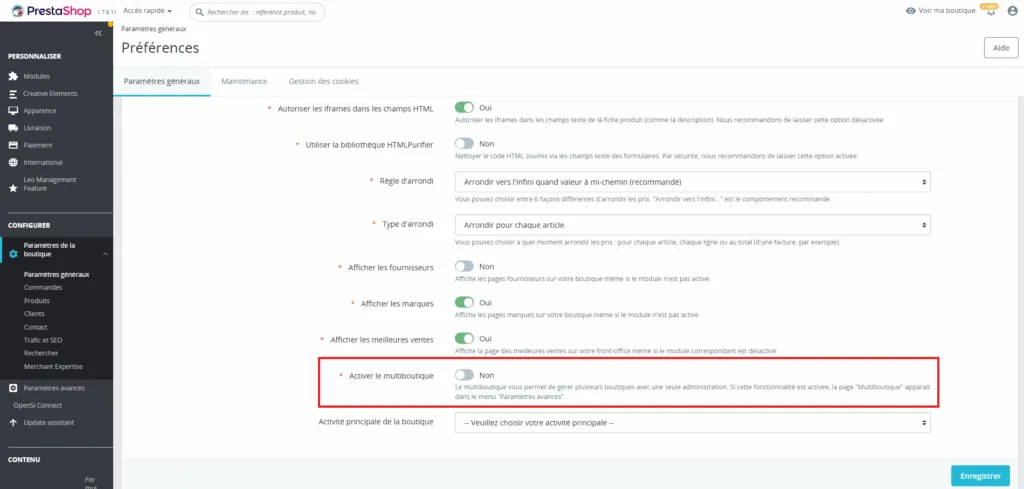
Commencez par une sauvegarde complète des fichiers et de la base de données. L’activation modifie la structure logique du catalogue et des réglages : un retour arrière propre passe par la restauration.
Une nouvelle entrée Multiboutique apparaît alors dans le menu Paramètres avancés, et un sélecteur de contexte s’affiche en haut du back-office. Ce sélecteur devient votre réflexe quotidien : il indique si vous travaillez sur toutes les boutiques, sur un groupe ou sur une boutique précise. Une bonne partie des incidents en multiboutique vient d’un réglage enregistré dans le mauvais contexte.
Votre installation d’origine devient automatiquement la première boutique, dans un premier groupe. Rien n’est perdu, rien n’est encore visible côté client.
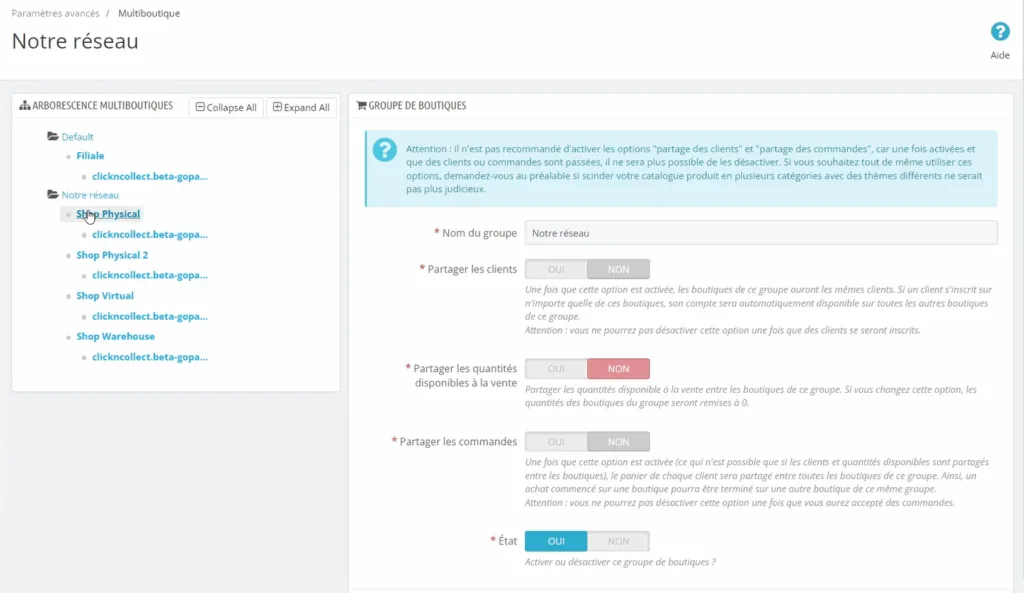
Depuis Paramètres avancés > Multiboutique, cliquez sur Ajouter un nouveau groupe de boutiques. Le formulaire est court, mais c’est le plus engageant de toute la procédure.
| Champ | Ce qu’il fait | Réversible ? |
|---|---|---|
| Nom du groupe | Usage interne uniquement, invisible pour les clients | Oui |
| Partager les clients | Un compte unique sur toutes les boutiques du groupe | Non |
| Partager les quantités disponibles à la vente | Un seul stock pour toutes les boutiques du groupe | Non |
| Partager les commandes | Historique de commandes commun, côté client | Non |
| État | Active ou désactive le groupe | Oui |
Deux règles à connaître avant de valider :
ps_orders (ou ps_customer), vider la table, activer l’option, puis réimporter. Autant dire qu’il vaut mieux y penser avant le premier client.Enfin, deux groupes distincts ne partagent jamais clients, paniers ni commandes. Si deux de vos vitrines doivent avoir un compte client commun, elles doivent vivre dans le même groupe.
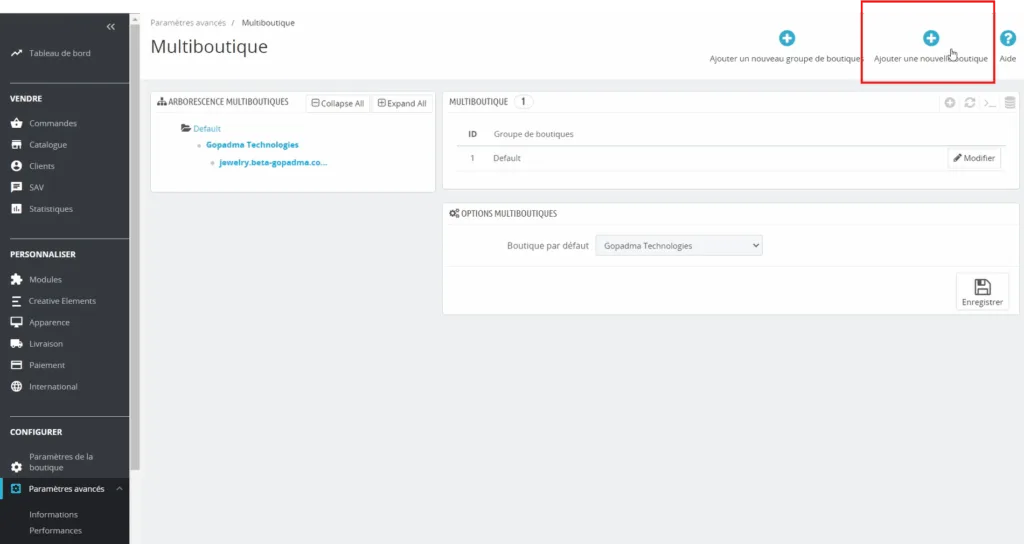
Toujours dans Paramètres avancés > Multiboutique, cliquez sur Ajouter une nouvelle boutique. Les champs à renseigner :
La section Importer les informations associées depuis une autre boutique vous fait gagner des heures. Sélectionnez une boutique source, puis les types de données à récupérer.
Importez au minimum tous les modules : une grande partie du front-office en dépend, et une boutique créée sans eux s’affiche vide. Ce choix d’import est lui aussi définitif.
À l’enregistrement, PrestaShop affiche un avertissement rouge : la boutique n’a pas encore d’URL. C’est normal, c’est l’étape suivante.
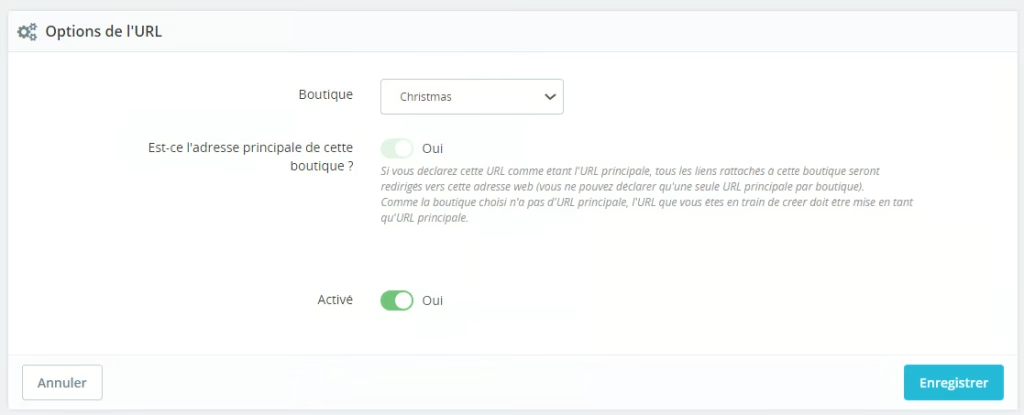
Cliquez sur l’avertissement, ou sélectionnez la boutique dans l’arbre multiboutique puis Ajouter une URL. Les champs du formulaire, d’après la documentation officielle :
http:// ni / final. Par exemple www.exemple.com ou pro.exemple.com./ pour une installation à la racine, sinon le nom du sous-dossier.Les trois scénarios possibles :
| Scénario | Configuration | Remarque |
|---|---|---|
| Domaine dédié | marque2.com, URL physique / | Le domaine doit pointer vers le dossier PrestaShop, ou un alias doit être créé chez l’hébergeur |
| Sous-domaine | pro.exemple.com, URL physique / | PrestaShop crée le chemin nécessaire ; l’URL virtuelle est indisponible, le sous-domaine doit quand même exister côté DNS et pointer vers le dossier PrestaShop |
| Sous-dossier | URL physique /, URL virtuelle outlet/ | Donne www.exemple.com/outlet/ ; demande les URL simplifiées |
Deux pièges classiques. D’une part, deux boutiques ne peuvent pas partager la même URL. D’autre part, pour une boutique en sous-dossier, créez deux URL : avec et sans www. Sans cela, les visiteurs qui omettent le www sont redirigés vers la boutique principale, et vous perdez le trafic sans vous en apercevoir.
Pour utiliser un nom de domaine supplémentaire, faites-le pointer vers le dossier PrestaShop ou créez un alias chez votre hébergeur (« Alias » sous Plesk/cPanel, « Aliasdomain » sous ISPConfig). Pensez également à étendre votre certificat SSL à chaque nouveau domaine.
Votre boutique est désormais en ligne. Il convient maintenant de la personnaliser, ce qui s’effectue directement depuis le sélecteur de contexte situé en haut de votre back-office. Veillez à bien sélectionner la boutique concernée avant de réaliser le moindre réglage.
Tout produit modifié dans le contexte « Toutes les boutiques » sera mis à jour sur l’ensemble de votre réseau, y compris au sein des autres groupes. En revanche, lorsque vous vous positionnez sur le contexte d’une boutique précise, la fiche produit adapte son affichage pour présenter uniquement les onglets propres à cette vitrine (disponibilité, prix, catégories associées). Notez également qu’un produit n’apparaîtra dans une catégorie que si le lien d’association a été préalablement établi dans le contexte spécifique de cette boutique.
Il s’agit de l’un des atouts majeurs du mode multi-boutique : vous pouvez vendre un même article à des prix différents selon l’enseigne. Par exemple, un produit peut être proposé à 49 € TTC sur votre site grand public et à 38 € HT sur votre vitrine réservée aux professionnels, en appliquant des prix spécifiques définis directement au niveau du contexte boutique.
Vous avez la possibilité d’associer un transporteur à une boutique spécifique, à un groupe complet ou à l’intégralité de vos boutiques. En revanche, les paramètres internes d’un transporteur ne se personnalisent pas au cas par cas pour une même fiche. Pour appliquer des grilles tarifaires différentes selon vos vitrines, vous devez créer autant de transporteurs distincts que nécessaire, puis rattacher chacun d’eux à la boutique correspondante.
L’activation, la configuration ainsi que la position des blocs d’affichage se définissent individuellement par boutique ou par groupe, en fonction du contexte sélectionné. Soyez toutefois particulièrement vigilant avec vos modules tiers : assurez-vous qu’ils soient officiellement compatibles multi-boutique, car certains d’entre eux enregistrent une configuration globale et risquent d’écraser silencieusement vos réglages d’une boutique à l’autre.
Gérer un réseau de plusieurs vitrines sous PrestaShop multiplie les opportunités commerciales, mais complexifie la gestion technique. Pour garantir le succès de votre projet, trois piliers fondamentaux doivent être maîtrisés : le référencement naturel (SEO), l’optimisation des performances et la rigueur de la maintenance.
Le contenu dupliqué constitue le risque numéro un en multi-boutique. Lorsque deux vitrines proposent les mêmes articles avec des descriptifs rigoureusement identiques, elles se concurrencent directement dans les pages de résultats des moteurs de recherche (C’est ce qu’on appelle cannibalisation en SEO).
Prenez donc le temps de réécrire les fiches des produits stratégiques boutique par boutique pour valoriser les spécificités locales ou de ciblage. Vous pouvez également gérer le problème de duplication de contenu en utilisant des balises canoniques.
Si vos différentes vitrines s’adressent à des marchés distincts (France, Belgique, Suisse, Canada), la mise en place d’une structure multi-pays est indispensable. Il vous faudra intégrer et déclarer rigoureusement les balises hreflang entre vos différentes versions linguistiques ou géographiques.
En l’absence de ces balises, Google s’arroge le droit de choisir lui-même la version à afficher aux utilisateurs, ce qui aboutit le plus souvent à un mauvais ciblage géographique de vos clients.
Le multi-boutique fonctionne sur un principe de centralisation : c’est à la fois sa force principale et son plus grand risque technique.
www. Le trafic part silencieusement vers la boutique principale.Le multiboutique PrestaShop est une fonction puissante, native et gratuite. Elle devient rentable dès que vos vitrines partagent un socle commun : même catalogue, même stock, même équipe. Un seul back-office à administrer, une seule mise à jour à piloter, une seule infrastructure à surveiller.
Sa difficulté n’est pas technique, elle est structurelle. Les décisions de partage et d’arborescence se prennent au début, et l’interface ne pardonne pas les approximations. Une demi-journée de cadrage avant la première configuration vous évitera des manipulations de base de données plus tard.
Vous hésitez entre un multiboutique et deux installations séparées, ou vous souhaitez faire auditer une configuration existante ? Agence de plus de 20 ans et certifiée PrestaShop, BM Services vous accompagne du cadrage à la mise en production. Contactez-nous pour en parler.
Non. C’est une fonction native de PrestaShop, incluse dans le logiciel depuis la version 1.5 et toujours présente en 8 et 9. Les coûts éventuels viennent de l’hébergement, des certificats SSL supplémentaires et des modules compatibles.
PrestaShop n’impose pas de limite. La vraie limite est celle de votre serveur et de votre base de données : au-delà de quelques vitrines actives, l’infrastructure doit être dimensionnée en conséquence.
Pas en soi. Le risque vient du contenu dupliqué entre vitrines. Des descriptions différenciées, des balises canoniques correctes et, en multi-pays, des hreflang bien posés neutralisent ce risque.
Non. Le partage des quantités disponibles est une option du groupe de boutiques. Sans elle, chaque vitrine gère ses propres quantités. Attention : ce choix est définitif une fois le groupe créé.
Oui, l’activation ne supprime rien et votre site devient la première boutique. En revanche, activer le partage des clients ou des commandes exige que les tables correspondantes soient vides. Sur une boutique active, cela suppose une intervention en base de données à confier à un professionnel.
En bref Vous vendez déjà en ligne et un nouveau projet se profile ? Qu’il…
Depuis août 2026, le fonctionnement de Claude a changé sur un point qui concerne directement…
Tout comprendre sur le GEO (Generative Engine Optimization) : définition, différences avec le SEO, leviers…