8 septembre 2025
Google Tag Manager (GTM) est une solution conçue pour faciliter la gestion des balises de suivi sur un site web. Il permet centraliser l’installation et l’administration de vos tags pour la mesure de conversions sur vos pages clés.
Les données collectées via GTM sont ensuite transmises à vos outils d’analyse (comme Google Analytics) ou à vos régies publicitaires, vous permettant d’orienter vos décisions marketing avec plus de précision et d’efficacité.
L’un des principaux avantages de GTM réside dans sa capacité à centraliser tous vos codes de suivi au sein d’une interface unique. Cette approche simplifie la gestion des balises, évite leur dispersion dans le code source, et rend l’ensemble plus lisible et plus facile à maintenir.
Grâce à une interface intuitive, GTM permet d’ajouter, modifier ou supprimer des balises sans toucher au code du site. Cette souplesse réduit les risques d’erreurs techniques et accélère la mise en œuvre des changements, même pour les non développeurs.
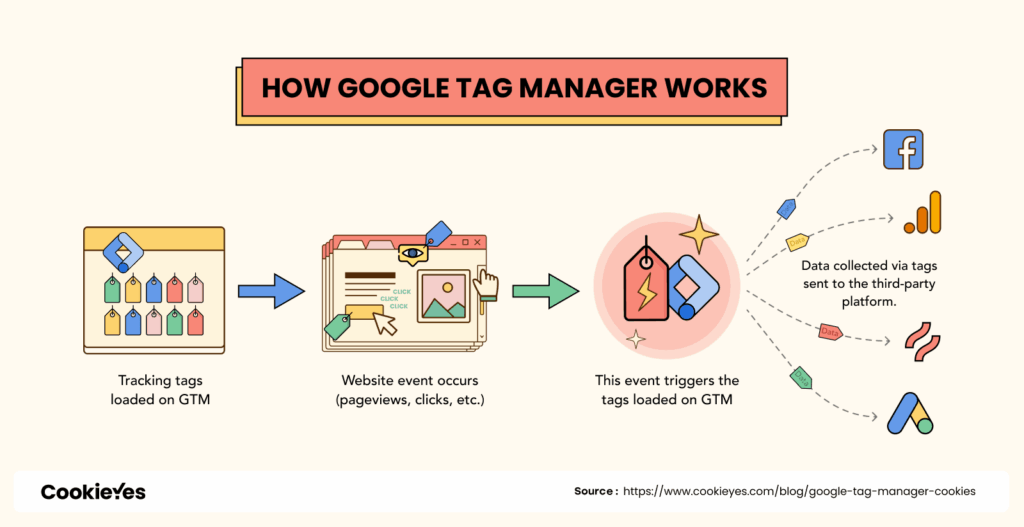
Google Tag Manager repose sur un système articulé autour de quelques concepts fondamentaux : les conteneurs, balises, déclencheurs et variables.
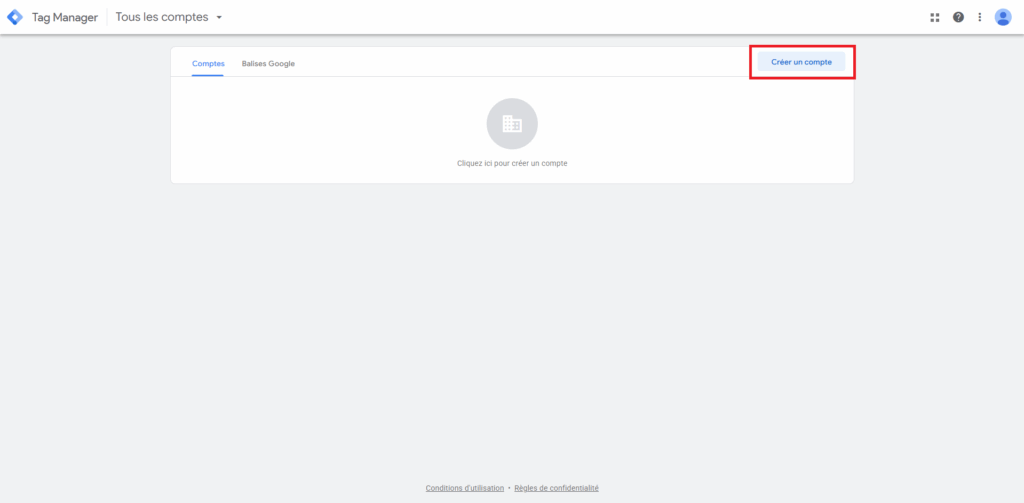
Pour commencer à utiliser Google Tag Manager, vous devez avant tout disposer d’un compte Google. Une fois connecté, rendez-vous sur le site de GTM et cliquez sur l’option « Créer un compte ».
Il vous sera alors demandé de renseigner quelques informations : le nom du compte (en général le nom de votre entreprise) ainsi que le pays d’utilisation.
Plus bas, vous devrez configurer un conteneur, qui servira de cadre pour le déploiement de vos balises. Donnez un nom représentatif (celui du site ou de l’application), puis sélectionnez le type de plateforme : Web, Serveur, iOS ou Android.
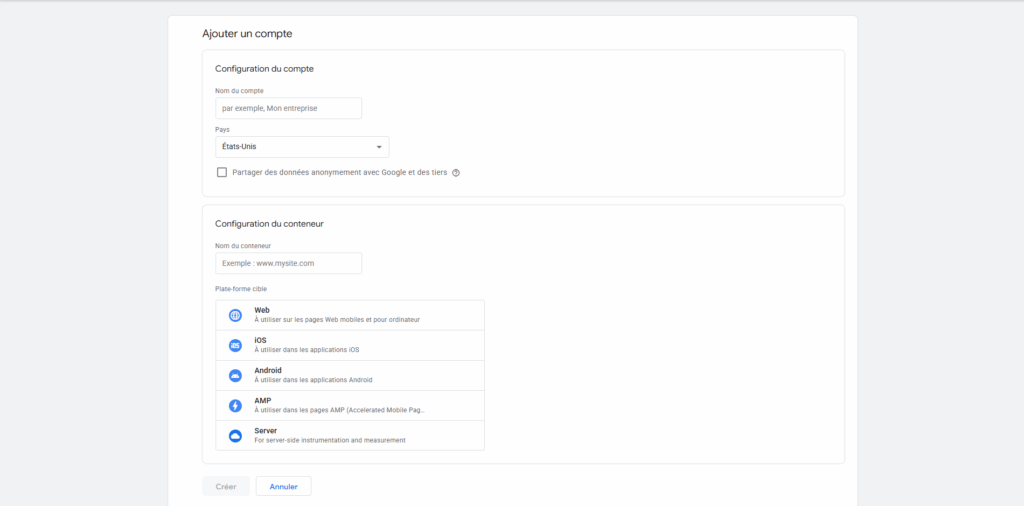
Pour finaliser la configuration, il vous suffira d’accepter les conditions d’utilisation. Google Tag Manager vous fournira alors un extrait de code à intégrer sur votre site ou application pour commencer à gérer vos balises de manière centralisée.
À noter qu’il est tout à fait possible de superviser plusieurs comptes au sein d’une même organisation, ce qui s’avère pratique si vous gérez plusieurs sites ou applications.
Pour ajouter un nouveau conteneur au sein du même compte, accédez à l’onglet « Admin » puis cliquez sur le bouton « + » dans la rubrique « Conteneur ».

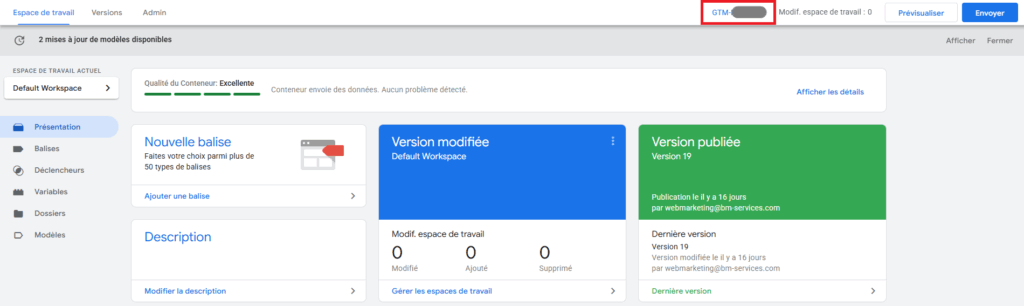
Une fois votre compte créé, la prochaine étape consiste à intégrer le code de suivi (format : GTM-XXXXXXX) fourni par Google Tag Manager sur votre site internet.
Concrètement, GTM vous transmet deux extraits de code : le premier est à placer juste après la balise <head> sur toutes les pages de votre site, tandis que le second s’insère immédiatement après l’ouverture de la balise <body>.
Depuis votre espace de travail, cliquez simplement sur l’identifiant GTM, vous verrez l’ensemble de différents scripts.
Image
Exemple script :
<head>
<!– Google Tag Manager –>
<script>(function(w,d,s,l,i){w[l]=w[l]||[];w[l].push({‘gtm.start’:
new Date().getTime(),event:’gtm.js’});var f=d.getElementsByTagName(s)[0],
j=d.createElement(s),dl=l!=’dataLayer’?’&l=’+l: »;j.async=true;j.src=
‘https://www.googletagmanager.com/gtm.js?id=’+i+dl;f.parentNode.insertBefore(j,f);
})(window,document,’script’,’dataLayer’,’GTM-XXXXXXXX’);</script>
<!– End Google Tag Manager –>
</head>
Si vous travaillez sous des CMS comme WordPress, Shopify ou Prestashop, il existe des plugins dédiés pour une installation optimisée.
Si vous n’avez pas la main sur le code source, il vous suffit de transmettre ces instructions à votre développeur.
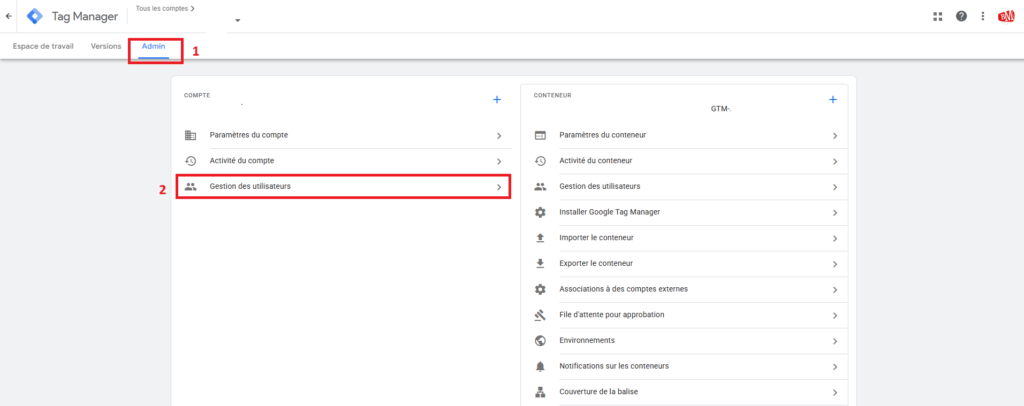
Google Tag Manager a l’avantage d’offrir un contrôle avancé sur les accès utilisateurs. Vous pouvez inviter différents collaborateurs à intervenir sur vos conteneurs tout en définissant leurs autorisations selon des rôles adaptés.
On distingue deux niveaux de droits : au niveau du compte, et au niveau du conteneur.
Accès au niveau du compte
Dans l’onglet « Admin », section « Compte », sélectionnez « Gestion des utilisateurs ». Vous pouvez alors ajouter de nouveaux membres à votre compte et définir leur rôle :
Accès au niveau du conteneur
Depuis la section « Gestion des utilisateurs » du conteneur, il est possible d’affiner les droits attribués :
Après avoir ajouté le code de suivi sur votre site, il est essentiel de vous assurer que tout fonctionne correctement.
Une première méthode consiste à consulter le code source de vos pages. Recherchez la présence de votre ID (GTM-XXXXXXX) ou de l’élément « gtm.js » grâce à l’inspecteur de code.
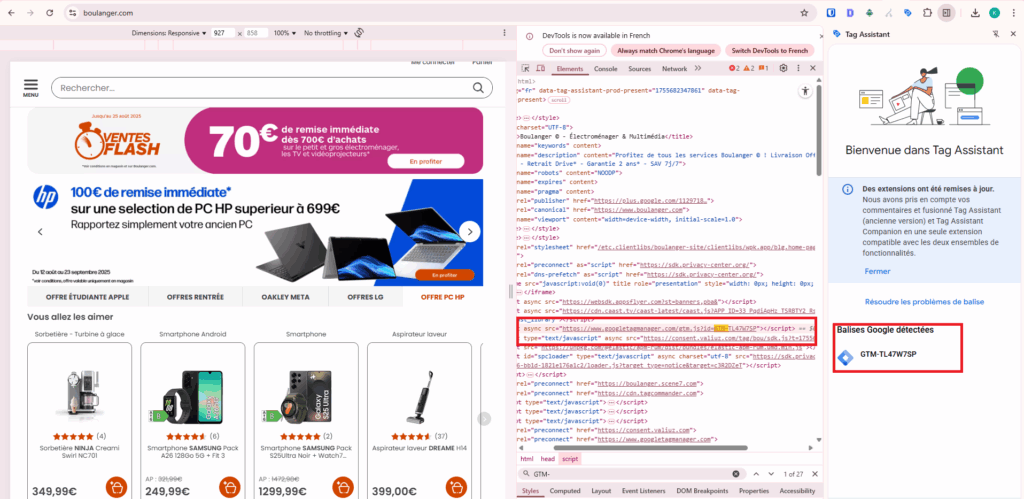
Comme vous pouvez voir ci-dessus, nous avons pu retrouver le code de suivi GTM du site Boulanger via l’inspecteur de code et l’extension Tag Assistant.
Google Tag Manager propose également un mode aperçu et débogage. Ce mode vous permet de visualiser en direct quelles balises se déclenchent sur vos pages et de repérer d’éventuelles erreurs de configuration.
Une fois GTM installé, vous pouvez suivre des actions importantes. Pour celà, vous devez créer une balise reliée à un déclencheur. On vous explique.
Dans l’interface GTM, accédez à votre conteneur puis cliquez sur “Nouveau” dans la section des balises.
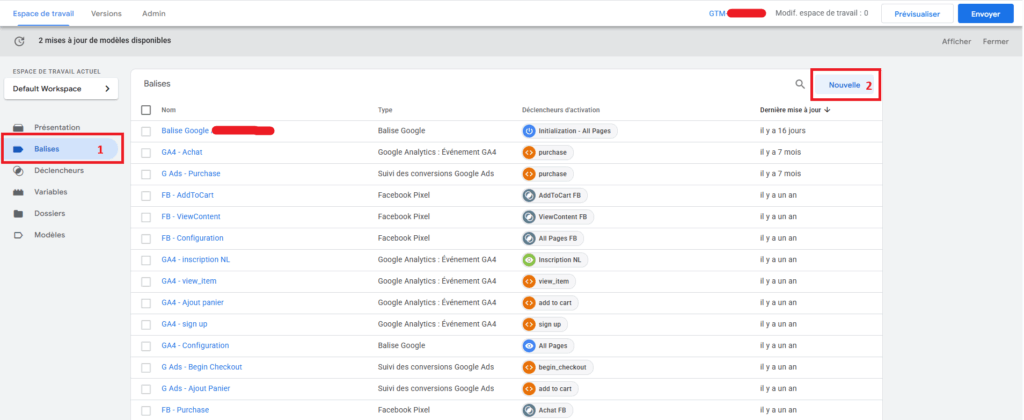
Commencez par donner un nom clair à votre balise (par exemple : Envoi formulaire de contact GA4). Sélectionnez le type de balise à utiliser, comme Google Analytics : Événement si vous souhaitez envoyer l’information à Google Analytics, puis renseignez les paramètres requis comme l’ID de mesure.
Ensuite, passez à la configuration du déclencheur.
Cliquez sur “Déclencheur” et choisissez de créer un nouveau déclencheur de type “Soumission de formulaire”. Pour affiner le suivi, vous pouvez limiter ce déclencheur à certains formulaires, par exemple ceux présents sur une page spécifique ou identifiés par une classe CSS.
Après avoir configuré la balise et le déclencheur, enregistrez vos modifications.
Allez plus loin dans votre stratégie Ads en configurant le suivi des conversion de vos annonces Google.
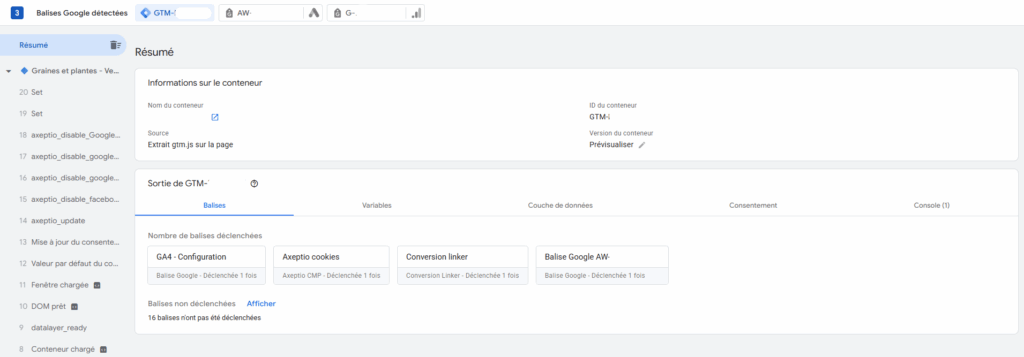
Avant de la mettre en ligne, activez le mode aperçu de Google Tag Manager pour tester l’envoi d’un formulaire en conditions réelles et vous assurer que la balise se déclenche bien lors de la soumission.
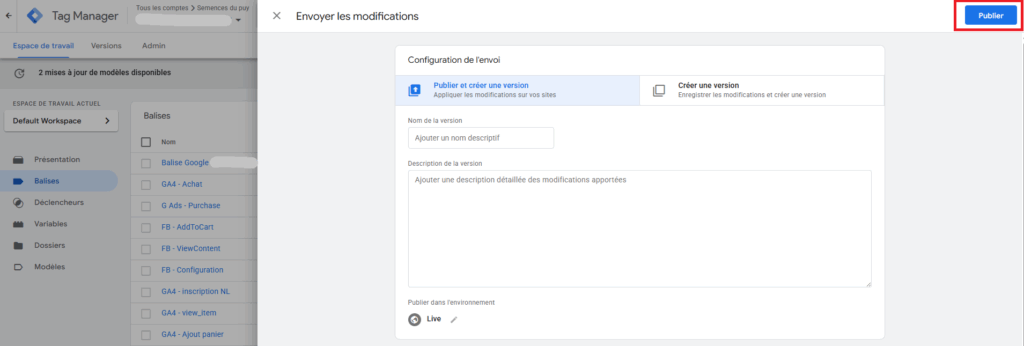
Si tout fonctionne, cliquez sur “Envoyer” pour publier votre balise et activer le suivi de conversion sur votre site.
Chez BM Services, nous aidons nos clients à structurer leur collecte de données via Google Tag Manager. Notre équipe assure la mise en place technique, la création de tags sur-mesure, la gestion des consentements et l’optimisation continue de votre tracking.
L’erreur 500 est un message courant qui signale un problème interne sur votre serveur. Elle…
Vous cherchez à sécuriser votre suivi des conversions Google Ads malgré la fin des cookies…
C'est la dernière innovation de Meta en terme de publicités : Andromeda. Un algorithme de…