2 février 2026
En bref :
Toute intervention technique sur une boutique PrestaShop comporte des risques si elle est réalisée en production. Une page qui ne se charge plus, un paiement indisponible ou un affichage partiellement cassé peuvent immédiatement impacter la confiance des clients et votre chiffre d’affaires. C’est précisément pour éviter ce type de situation que PrestaShop met à disposition un mode maintenance.
Ce mode permet de rendre temporairement votre boutique inaccessible aux visiteurs, tout en vous laissant un accès complet au back-office afin de travailler dans des conditions sécurisées. Correctement configuré, il protège l’expérience utilisateur, limite les erreurs visibles côté client et préserve votre référencement naturel auprès des moteurs de recherche.
Dans ce guide, nous détaillons comment activer, configurer et désactiver le mode maintenance sur PrestaShop (versions 1.7, 8.0 et 8.1+), mais aussi quand l’utiliser et quelles bonnes pratiques appliquer pour intervenir efficacement sur votre site e-commerce sans conséquences négatives.

Le mode maintenance est une fonctionnalité native de PrestaShop permettant de désactiver temporairement l’accès au front-office de votre boutique. Pendant toute la durée de la maintenance, les visiteurs ne peuvent plus naviguer sur le site et voient à la place une page d’information indiquant que la boutique est momentanément indisponible.
En revanche, l’administrateur conserve un accès total au back-office, ce qui permet d’effectuer des mises à jour, des tests ou des corrections techniques sans interruption. PrestaShop offre également la possibilité de définir une liste blanche d’adresses IP, afin que vous ou votre équipe puissiez continuer à visualiser la boutique comme un client classique, malgré l’activation du mode maintenance.
Sur le plan technique et SEO, PrestaShop renvoie un code HTTP 503 (Service Temporarily Unavailable) aux visiteurs et aux robots des moteurs de recherche. Ce statut informe Google qu’il s’agit d’une indisponibilité temporaire, évitant ainsi toute pénalisation liée à une erreur permanente ou à une suppression de contenu.
Attention, une maintenance prolongée sur plusieurs jours peut avoir un impact SEO négatif. Le mode maintenance doit rester temporaire et maîtrisé. Découvrez les principales erreurs 500 et leurs impacts sur votre E-commerce.
Plusieurs situations rendent l’activation du mode maintenance indispensable. La plus courante concerne les mises à jour majeures, comme le passage d’une version PrestaShop 1.7 vers 8.x, une mise à jour du serveur ou de la version de PHP, ou encore un changement de thème impliquant une refonte graphique complète.
L’installation ou la mise à jour de modules critiques (paiement, livraison, sécurité, etc.) justifie également une mise en maintenance afin d’éviter des dysfonctionnements visibles par les clients. Il en va de même pour les modifications techniques importantes, telles qu’une migration, une restructuration des URLs ou une refonte.
Enfin, certaines bonnes pratiques de planification permettent de limiter l’impact commercial :
PrestaShop propose plusieurs façons de passer une boutique en mode maintenance. Certaines sont accessibles directement depuis l’interface d’administration, d’autres sont plus techniques et destinées à des cas spécifiques.
Dans la suite de ce guide, nous nous concentrons sur la méthode la plus simple, la plus sûre et officiellement recommandée par PrestaShop : le Back Office.
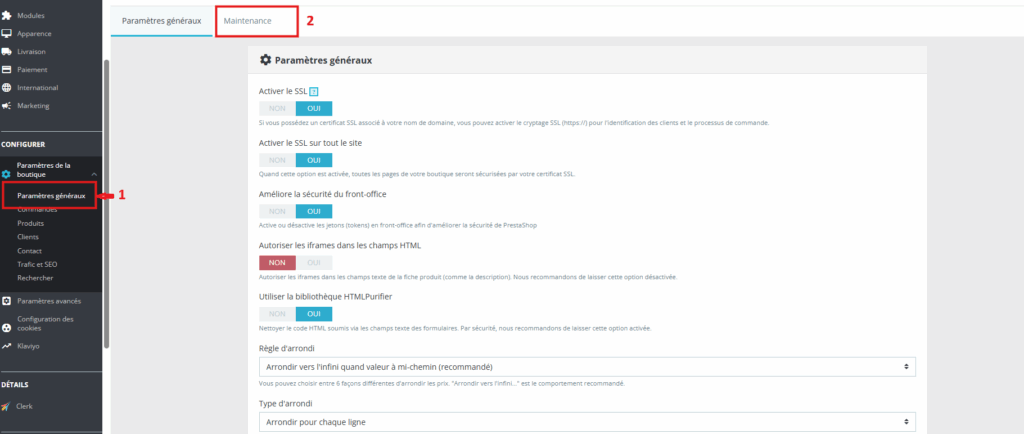
Connectez-vous à votre back office PrestaShop avec un compte administrateur, puis suivez le chemin suivant :
Cette section centralise tous les réglages liés à l’activation de la boutique et à la gestion des accès autorisés pendant la maintenance.
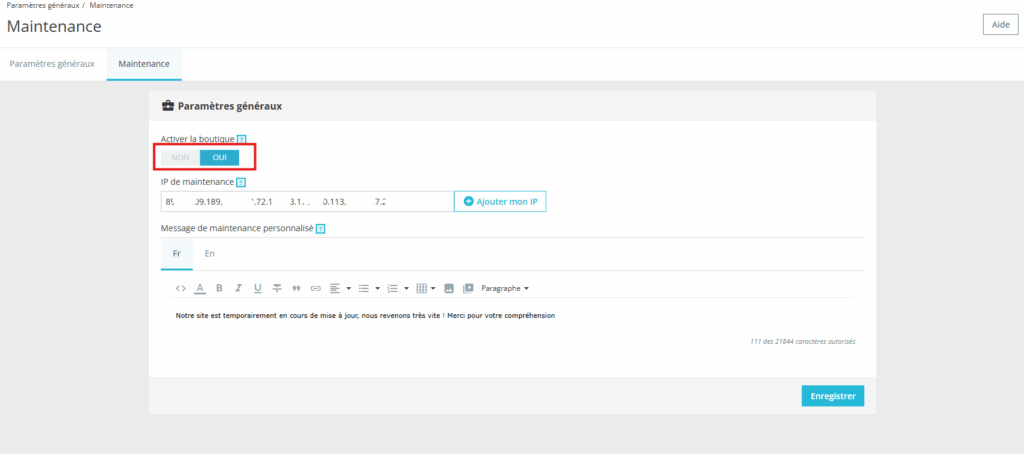
Dans l’onglet Maintenance, localisez le paramètre « Activer la boutique » et basculez-le sur « Non ». Cliquez ensuite sur « Enregistrer » en bas de page.
Dès l’enregistrement :
Lorsque le mode maintenance est actif, PrestaShop affiche une mention « Mode maintenance » en haut du back-office. Ce lien permet d’accéder rapidement aux paramètres, sans repasser par les menus.
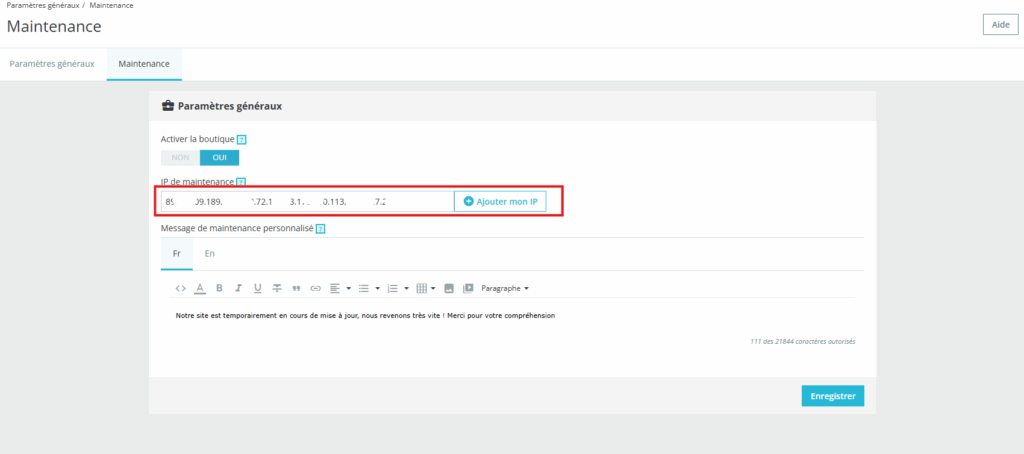
Pour continuer à consulter et tester votre boutique comme un client pendant la maintenance, vous devez autoriser votre adresse IP.
Dans la section « IP de maintenance », cliquez sur « Ajouter mon adresse IP ». PrestaShop détecte automatiquement votre IP actuelle et l’ajoute à la liste blanche.
Pour autoriser plusieurs personnes (développeur, agence, équipe interne), saisissez les adresses IP séparées par des virgules, par exemple : 192.168.1.1, 203.0.113.45
Pour connaître l’adresse IP d’une machine, vous pouvez utiliser un outil comme Whatismyip.
Point important : Les connexions domestiques utilisent souvent des IP dynamiques. Si votre IP change, vous perdrez l’accès au front-office. Dans ce cas, vous devrez vous reconnecter simplement au back-office et ajouter la nouvelle adresse IP.
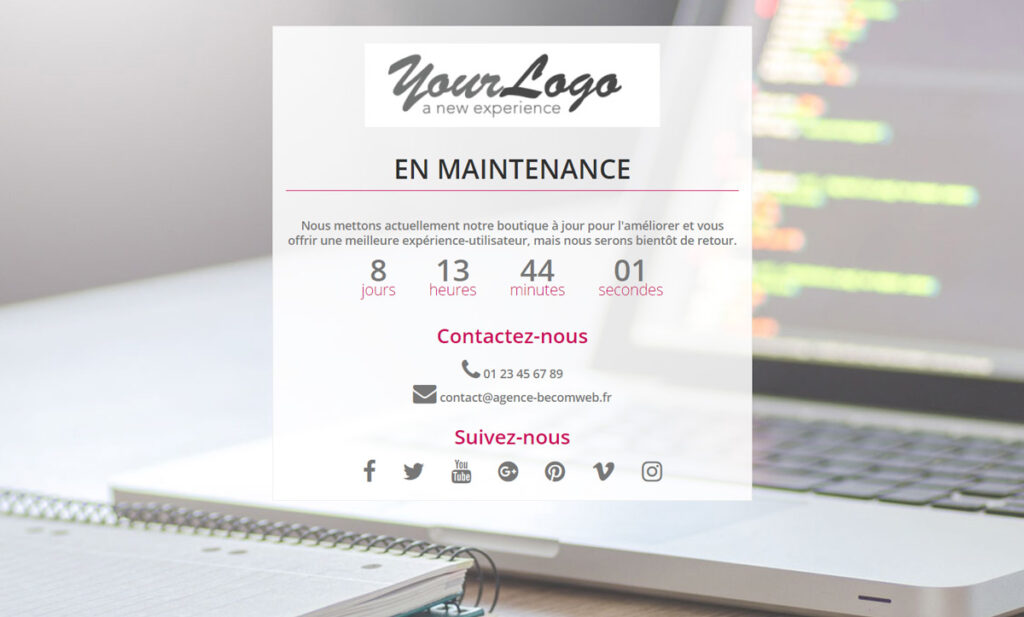
Par défaut, la page de maintenance PrestaShop est volontairement minimale. Elle affiche un message générique indiquant que la boutique est temporairement indisponible.
Fonctionnelle, elle reste cependant impersonnelle et peu rassurante pour les visiteurs. Or, cette page constitue un véritable point de contact client. Bien travaillée, elle permet de :
Il est essentiel de présenter la maintenance comme une amélioration en cours plutôt que comme un problème. Mettez en avant l’optimisation du site, l’arrivée de nouvelles fonctionnalités ou une expérience bientôt enrichie, tout en évitant les détails techniques ou les délais trop précis.
Une fois ce contexte posé, pensez à rassurer vos visiteurs en leur donnant un moyen de vous joindre, que ce soit par email, par téléphone ou via un formulaire, afin de montrer que votre service reste accessible malgré l’interruption.
Pour maintenir le lien, invitez-les également à vous retrouver sur vos réseaux sociaux, où ils pourront suivre les mises à jour et découvrir vos prochaines nouveautés.
Une fois vos modifications techniques, mises à jour ou tests finalisés, il est essentiel de réactiver la boutique dans de bonnes conditions. Une désactivation trop précipitée du mode maintenance peut exposer vos clients à des dysfonctionnements ou des erreurs.
Avant de rouvrir l’accès au public, prenez le temps de procéder à une vérification complète de votre boutique. Vous pouvez dresser une checklist des points à vérifier pour éviter de mauvaises surprises.
Une fois la checklist validée, la désactivation du mode maintenance est simple et immédiate.
Gérer soi-même la maintenance d’une boutique PrestaShop comporte des risques : erreurs critiques et impact SEO. Certaines situations nécessitent un expert, comme une migration majeure, des problèmes de performance ou des modules sur mesure.
Une agence spécialisée assure les mises à jour, la sécurité, le suivi des performances et les corrections rapides, tout en permettant d’ajouter de nouvelles fonctionnalités et de former vos équipes. Confier cette gestion à des professionnels libère du temps, réduit les risques et garantit une boutique performante et sécurisée.
BM Services est une agence certifiée Prestashop Expert, nous accompagnons les e-commerçants pour optimiser, sécuriser et maintenir leurs boutiques PrestaShop, avec des mises à jour, un monitoring 24/7, des sauvegardes automatiques et un support réactif, tout en apportant un accompagnement stratégique pour l’évolution du site.
FAQ
Le mode maintenance permet de rendre temporairement votre boutique inaccessible aux visiteurs afin d’effectuer des mises à jour, tests ou interventions techniques sans impacter l’expérience client ni provoquer d’erreurs visibles.
La méthode la plus sûre consiste à passer par le back-office PrestaShop, via les paramètres de la boutique. Les solutions techniques (fichier .htaccess, redirections serveur) doivent être réservées aux cas d’urgence.
Dans le back office, aller dans Paramètres de la boutique > Paramètres généraux > onglet Maintenance (ou Préférences > Maintenance en 1.6), puis passer « Activer la boutique » à « Non » et enregistrer. Il est conseillé d’ajouter votre adresse IP dans le champ prévu pour continuer à voir la boutique normalement pendant la maintenance.
Il est recommandé de planifier la maintenance en heures creuses, de limiter la durée d’indisponibilité et d’afficher un message rassurant indiquant la raison des travaux, la durée estimée et un moyen de contact.
Oui. PrestaShop permet d’autoriser certaines adresses IP afin que vous, votre équipe ou votre prestataire puissiez continuer à naviguer et tester le site comme un client classique.
Vous préparez une intervention technique sur PrestaShop ? Activez le mode maintenance pour protéger l'expérience…
Vous lancez un site ? Découvrez comment choisir un nom de domaine simple, mémorable et…
Vos avis Google façonnent la première impression de votre entreprise. Découvrez comment y répondre avec…