Publié le 24 juillet 2026 - Modifié le 27 juillet 2026
Dans notre guide complet sur Google Tag Manager, nous vous avons expliqué comment créer, configurer et publier vos premières balises de suivi de conversion via GTM. Ce guide complémentaire se concentre sur une étape souvent bloquante, à savoir comment installer correctement le code GTM sur un site WordPress.
WordPress est le CMS le plus utilisé au monde, et il existe plusieurs façons d’y intégrer Google Tag Manager. Chaque méthode a ses avantages selon votre profil, vos objectifs et les outils déjà en place sur votre site.
Nous allons passer en revue les deux approches principales :
Bonne nouvelle : si vous gérez déjà votre consentement cookies avec CookiesBMS, l’intégration de GTM se fait en quelques secondes supplémentaires seulement.
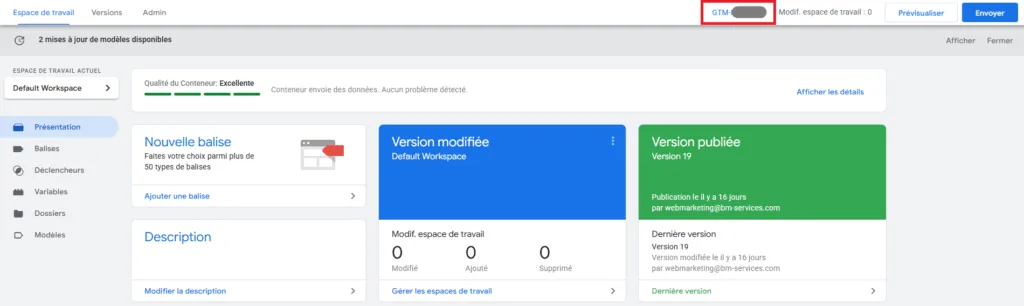
Avant toute chose, vous devez disposer de votre identifiant GTM. Si ce n’est pas encore fait, rendez-vous sur notre guide de création de compte GTM pour obtenir votre ID de conteneur au format GTM-XXXXXXX.
| Où trouver votre ID GTM ? Dans votre interface Google Tag Manager, cliquez sur l’identifiant affiché en haut de l’écran, à côté du nom de votre conteneur. Une fenêtre s’ouvre avec les deux snippets de code. L’ID est au format GTM-XXXXXXX. |
Vous avez votre identifiant ? Parfait. Voyons maintenant comment l’intégrer dans WordPress selon la méthode qui vous convient.
C’est la méthode la plus simple et la mieux adaptée si vous ne souhaitez pas toucher au code source de votre site. Deux plugins se distinguent pour cette intégration : GTM4WP et CookiesBMS.
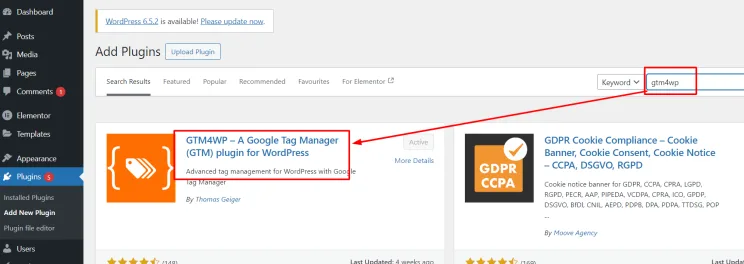
GTM4WP (Google Tag Manager for WordPress) est l’un des plugins WordPress les plus populaires dédiés à l’intégration de GTM. Régulièrement maintenu, il est gratuit et propose des fonctionnalités avancées appréciées des équipes marketing.

CookiesBMS est un plugin de gestion des cookies développé par BM Services. Sa conception part d’un constat simple : la gestion du consentement cookies et l’intégration de GTM sont deux besoins indissociables.
CookiesBMS gère la conformité RGPD et CNIL, affiche une bannière de consentement personnalisable, respecte le Google Consent Mode V2, et intègre directement GTM pour qu’il ne se charge qu’avec le consentement approprié des visiteurs.
1. Installer et activer CookiesBMS
Téléchargez et installez le plugin CookiesBMS pour WordPress depuis notre catalogue BM Services. Une fois activé, le plugin apparaît dans votre menu d’administration WordPress.
2. Accéder à l’onglet « Gestion des services »
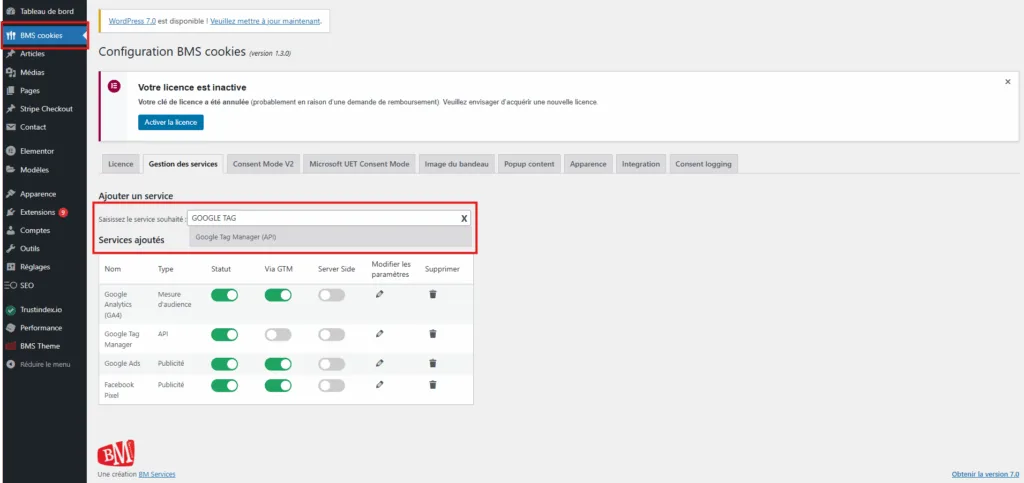
Rendez-vous dans les réglages de CookiesBMS depuis votre tableau de bord WordPress, puis cliquez sur l’onglet Gestion des services. Recherchez et activez le service Google Tag Manager.
3. Renseigner votre GTM Client ID
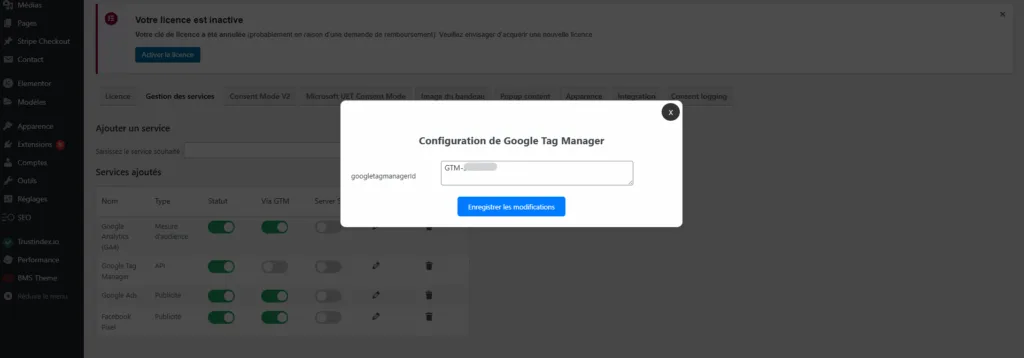
Dans le champ googletagmanagerId, saisissez votre identifiant au format GTM-XXXXXXX puis cliquez sur Enregistrer les modifications.
CookiesBMS injecte automatiquement le code GTM dans votre site en respectant les règles de consentement configurées.
Astuce BMS : si vous utilisez GTM pour intégrer AddingWell (tracking server-side), activez l’option « Utilisez-vous GTM pour intégrer AddingWell ? » dans ce même onglet. Cela évite les conflits avec le tag global, qui serait automatiquement désactivé si les deux options étaient actives simultanément.
L’intégration manuelle consiste à insérer directement les deux snippets de code GTM dans les fichiers PHP de votre thème. C’est la méthode la plus légère en termes de dépendances, mais elle demande un accès au code source et une certaine prudence.
Important : si vous n’avez pas un profil développeur, il est préférable de rester sur l’intégration via plugin. Cette méthode est recommandée uniquement si vous disposez d’un thème enfant sur votre site, afin de garantir la continuité de votre installation après chaque mise à jour du thème parent.
1. Rendez-vous dans Apparence > Éditeur de fichiers de thème
2. Sélectionnez le fichier header.php de votre thème enfant
3. Insérez le premier snippet GTM juste après la balise <head> :
<!-- Google Tag Manager -->
<script>(function(w,d,s,l,i){w[l]=w[l]||[];w[l].push({'gtm.start':
new Date().getTime(),event:'gtm.js'});var f=d.getElementsByTagName(s)[0],
j=d.createElement(s),dl=l!='dataLayer'?'&l='+l:'';j.async=true;j.src=
'https://www.googletagmanager.com/gtm.js?id='+i+dl;f.parentNode.insertBefore(j,f);
})(window,document,'script','dataLayer','GTM-XXXXXXX');</script>
<!-- End Google Tag Manager -->
4. Insérez le second snippet noscript immédiatement après l’ouverture de la balise <body> :
<!-- Google Tag Manager (noscript) -->
<noscript><iframe src="https://www.googletagmanager.com/ns.html?id=GTM-XXXXXXX"
height="0" width="0" style="display:none;visibility:hidden"></iframe></noscript>
<!-- End Google Tag Manager (noscript) -->
5. Enregistrez les modifications
Plus robuste, cette approche injecte les scripts GTM via les hooks WordPress natifs, sans modifier directement le template HTML.
Elle résiste mieux aux mises à jour et respecte les bonnes pratiques de développement WordPress.
Rendez-vous dans Apparence > Éditeur de fichiers de thème, puis ajoutez ce code dans le fichier functions.php de votre thème enfant :
// Injecter GTM dans le <head>
function bms_inject_gtm_head() {
    echo "<!-- Google Tag Manager -->\n";
    echo "<script>(function(w,d,s,l,i){w[l]=w[l]||[];w[l].push({'gtm.start':
new Date().getTime(),event:'gtm.js'});var f=d.getElementsByTagName(s)[0],
j=d.createElement(s),dl=l!='dataLayer'?'&l='+l:'';j.async=true;j.src=
'https://www.googletagmanager.com/gtm.js?id='+i+dl;f.parentNode.insertBefore(j,f);
})(window,document,'script','dataLayer','GTM-XXXXXXX');</script>\n";
    echo "<!-- End Google Tag Manager -->\n";
}
add_action( 'wp_head', 'bms_inject_gtm_head', 1 );

// Injecter GTM après l'ouverture de <body>
function bms_inject_gtm_body() {
    echo "<!-- Google Tag Manager (noscript) -->\n";
    echo "<noscript><iframe src='https://www.googletagmanager.com/ns.html?id=GTM-XXXXXXX'";
    echo " height='0' width='0' style='display:none;visibility:hidden'></iframe></noscript>\n";
    echo "<!-- End Google Tag Manager (noscript) -->\n";
}
add_action( 'wp_body_open', 'bms_inject_gtm_body', 1 );
Pensez à bien remplacer les X présents dans les deux morceaux de code par votre ID Google Tag Manager.
Note technique :
le hook wp_body_open est disponible depuis WordPress 5.2.
Si votre thème est antérieur ou n’appelle pas wp_body_open() dans son header.php, le snippet noscript ne sera pas injecté. Vérifiez que votre thème enfant appelle bien wp_body_open() juste après <body>, ou revenez à la méthode header.php pour le second snippet.
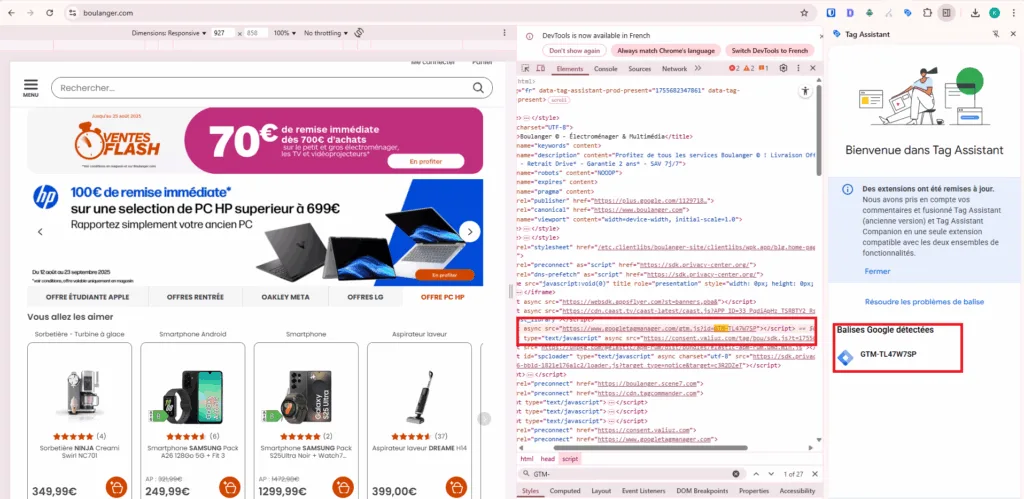
Quelle que soit la méthode choisie, il est indispensable de vérifier le bon fonctionnement avant de configurer vos balises dans GTM. Trois méthodes s’offrent à vous :
Google propose l’extension Chrome Tag Assistant Companion qui permet de vérifier visuellement la présence et l’état de vos balises GTM sur n’importe quelle page de votre site.
Bon à savoir : si vous utilisez BMS Cookies et que le visiteur n’a pas encore accepté les cookies, GTM ne se chargera volontairement pas. C’est le comportement normal et conforme RGPD. Testez en navigation normale, après acceptation des cookies, pour voir GTM se charger correctement.
L’installation technique de GTM ne suffit pas. Le RGPD et les recommandations de la CNIL imposent que les outils de tracking ne se chargent qu’après le consentement explicite de l’utilisateur faute de quoi, votre site s’expose à des sanctions.
BMS Cookies gère cette complexité de façon transparente : bannière RGPD personnalisable, conservation du consentement pour conformité CNIL, transmission automatique des signaux au Consent Mode V2, compatibilité Microsoft Consent Mode, et intégration native avec GTM. En savoir plus sur BMS Cookies pour WordPress.
Installer Google Tag Manager sur WordPress est une étape incontournable pour piloter efficacement votre tracking sans dépendre d’un développeur à chaque modification.
Si vous souhaitez aller plus loin dans la configuration de GTM avec la création de vos premières balises et la mise en place du suivi des conversions Google Ads ou GA4 consultez notre guide Google Tag Manager.
Besoin d’aide pour l’installation et la configuration de GTM sur votre site WordPress ? Notre équipe BM Services est disponible pour vous accompagner.
FAQ
Pour la majorité des sites WordPress, l’installation via plugin est recommandée. GTM4WP convient si vous gérez le consentement séparément. BMS Cookies est la solution idéale si vous souhaitez coupler GTM et la conformité RGPD en une seule installation, avec gestion native du Google Consent Mode V2.
Non, ce n’est pas obligatoire mais fortement conseillé. Sans thème enfant, toute mise à jour de votre thème parent écrasera les modifications apportées aux fichiers header.php ou functions.php, et votre intégration GTM sera perdue.
Depuis août 2026, le fonctionnement de Claude a changé sur un point qui concerne directement…
Tout comprendre sur le GEO (Generative Engine Optimization) : définition, différences avec le SEO, leviers…
Sécurisez votre boutique PrestaShop contre le piratage : modules fiables, mises à jour, bonnes pratiques…