Publié le 12 février 2018 - Modifié le 28 mai 2026
Récapitulatif : modifier un menu WordPress en 6 étapes
Votre menu de navigation est la véritable carte de votre site. Mal conçu, il peut faire fuir vos visiteurs avant même qu’ils aient exploré votre contenu. Pourtant, modifier un menu sous WordPress ne prend que quelques minutes et ne nécessite généralement aucune compétence technique.
Dans ce guide complet, vous apprendrez à créer, modifier, organiser et supprimer des éléments de menu, que vous utilisiez un thème classique ou le nouvel éditeur de site (FSE).
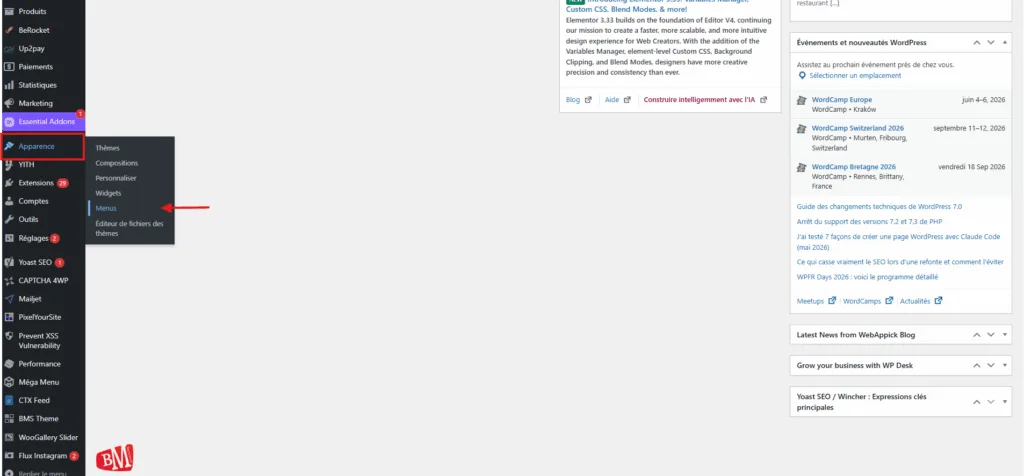
L’endroit où vous gérez vos menus dépend du type de thème que vous utilisez. Il existe deux cas de figure.
Si votre thème n’utilise pas le Full Site Editing, accédez à vos menus depuis votre tableau de bord WordPress :
Raccourci : l’URL directe est monsite.com/wp-admin/nav-menus.php
Les thèmes modernes basés sur les blocs gèrent la navigation différemment :
Voici la procédure complète pour modifier un menu sur un thème classique WordPress.
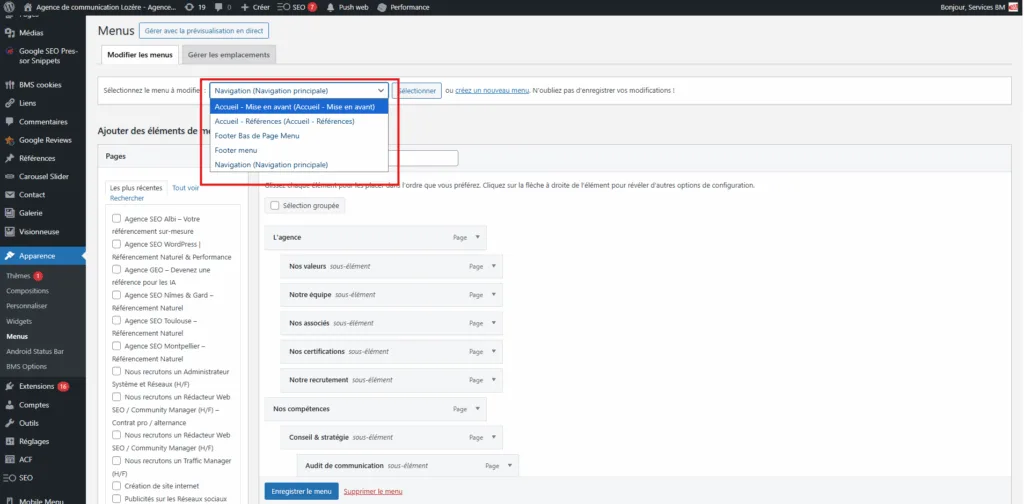
Un site dispose généralement de plusieurs menus (principal, footer, menus spécifiques).
Depuis Apparence > Menus, utilisez le menu déroulant en haut de la page pour afficher la liste des menus existants.
Sélectionnez celui que vous souhaitez modifier, puis cliquez sur « Sélectionner ».
Repère visuel : le nom du menu actif s’affiche au-dessus de la zone de construction.
La colonne de gauche regroupe les différentes sources que vous pouvez ajouter à votre menu :
Cochez les éléments à ajouter, puis cliquez sur « Ajouter au menu ». Ils apparaîtront immédiatement dans la zone de construction à droite.
💡 Astuce : si certains éléments ne sont pas visibles, cliquez sur « Options de l’écran » en haut à droite pour afficher les contenus masqués (étiquettes, formats, etc.).
Chaque élément ajouté au menu est une carte que vous pouvez déplacer librement. Faites-les glisser pour :
Un sous-menu est représenté décalé vers la droite dans la liste, avec la mention « sous-élément de [Nom du parent] ».
Cliquez sur la flèche ▾ à droite de n’importe quel élément pour développer ses options :
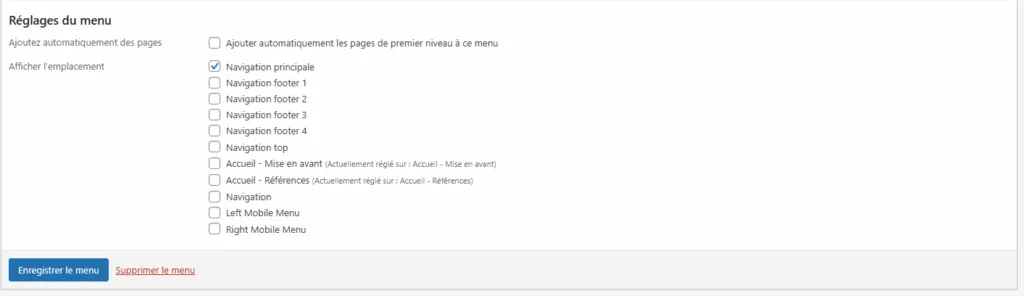
Un menu non assigné n’apparaît pas sur votre site, c’est une erreur fréquente pour ceux qui débutent avec WordPress.
Pour le rendre visible, vous devez l’associer à un emplacement prévu par votre thème, soit via l’onglet « Gérer les emplacements » en haut de la page, soit directement dans la section « Réglages du menu » située en bas de l’éditeur.
Les emplacements disponibles dépendent entièrement de votre thème. Les plus courants sont : Menu principal, Menu du pied de page, Menu secondaire ou barre latérale.
Cliquez sur le bouton « Enregistrer le menu » en bas à droite pour sauvegarder vos modifications. Celles-ci sont immédiatement prises en compte et visibles sur votre site, sans étape supplémentaire.
Depuis la sortie de WordPress 5.9 en janvier 2022, il est possible d’éditer entièrement son site à l’aide de thèmes basés sur des blocs (Full Site Editing). Si vous utilisez un thème FSE, la gestion des menus se fait directement dans l’éditeur de site.
Pour modifier votre navigation, rendez-vous dans Apparence > Éditeur, puis cliquez sur l’aperçu du site pour entrer en mode édition.
Sélectionnez ensuite le bloc Navigation situé dans votre en-tête. Une barre d’outils s’affiche : utilisez l’icône « + » pour ajouter un lien, faites glisser les éléments pour les réorganiser, et cliquez sur le menu des options (⋮) pour modifier ou supprimer un élément. Une fois vos modifications terminées, cliquez sur « Enregistrer » en haut à droite.
Dans l’éditeur de site, vous pouvez également accéder directement à vos menus via Apparence > Éditeur > Navigation, qui liste l’ensemble des blocs de navigation utilisés sur votre site.
⚠️ Les modifications effectuées dans l’éditeur de site impactent l’ensemble du template. Si votre site est en production, il est recommandé de tester ces changements sur un environnement de staging avant de les appliquer.
Vous manquez de temps ou de compétences pour faire évoluer votre site WordPress ? L’équipe BM Services vous accompagne dans la création, la refonte et la maintenance de votre site.
De la configuration de vos menus à l’optimisation complète de votre présence en ligne, nous prenons en charge l’ensemble de vos besoins web.
Plusieurs causes possibles :
– Le menu n’est pas assigné à un emplacement, vérifiez dans « Gérer les emplacements »
– Vous avez un plugin de cache actif, videz-le depuis l’onglet dédié ou depuis la barre d’administration.
Si votre thème propose des zones de widgets :
– Allez dans Apparence > Widgets
– Ajoutez le widget « Navigation » ou « Menu » à la zone souhaitée
– Sélectionnez le menu à afficher dans les réglages du widget
– Enregistrez
Non. Les menus WordPress sont stockés dans la base de données de votre site, pas dans les fichiers du thème. En revanche, si vous changez de thème, les emplacements peuvent changer et vous devrez réassigner vos menus.
Depuis août 2026, le fonctionnement de Claude a changé sur un point qui concerne directement…
Tout comprendre sur le GEO (Generative Engine Optimization) : définition, différences avec le SEO, leviers…
Sécurisez votre boutique PrestaShop contre le piratage : modules fiables, mises à jour, bonnes pratiques…